

NVMe SSD를 4개 꽂을 수 있는 확장 카드를 샀는데 운영체제에는 1개만 보이는 경우가 가장 흔한 증상입니다. 카드나 SSD가 불량이라고 판단하기 전에, 마더보드가 슬롯의 PCIe 레인을 카드 구성에 맞게 나눠 주고 있는지부터 확인해야 합니다.
이 글은 인식이 어느 단계에서 막혔는지 명령어로 가르는 방법과, BIOS의 Bifurcation 모드를 카드에 맞추는 방법, 그래도 안 보일 때 점검할 부분을 순서대로 정리했습니다.
Bifurcation이 필요한 카드와 필요 없는 카드
PCIe Bifurcation은 하나의 물리 슬롯이 가진 레인을 여러 개의 독립된 링크로 나누는 기능입니다. 슬롯 하나를 x4/x4/x4/x4처럼 나누면 SSD마다 x4 링크를 하나씩 받을 수 있습니다.
확장 카드는 두 종류로 나뉩니다.
| 카드 종류 | 레인 분배 | 마더보드 설정 |
|---|---|---|
| 패시브 (스위치 칩 없음) |
마더보드가 슬롯 레인을 나눠서 줌 | BIOS에서 Bifurcation 필요 |
| 스위치 칩 (PLX 등) 내장 |
카드가 스스로 레인을 나눔 | 마더보드 Bifurcation 불필요 |
패시브 카드는 Bifurcation이 꺼져 있으면 슬롯에서 첫 번째 링크만 열리고 나머지 SSD는 연결 자체가 안 됩니다. 어떤 카드를 쓰는지는 제품 사양서에서 먼저 확인하세요. 스위치 칩 카드라면 이 글의 BIOS 설정 단계는 건너뛰어도 됩니다.
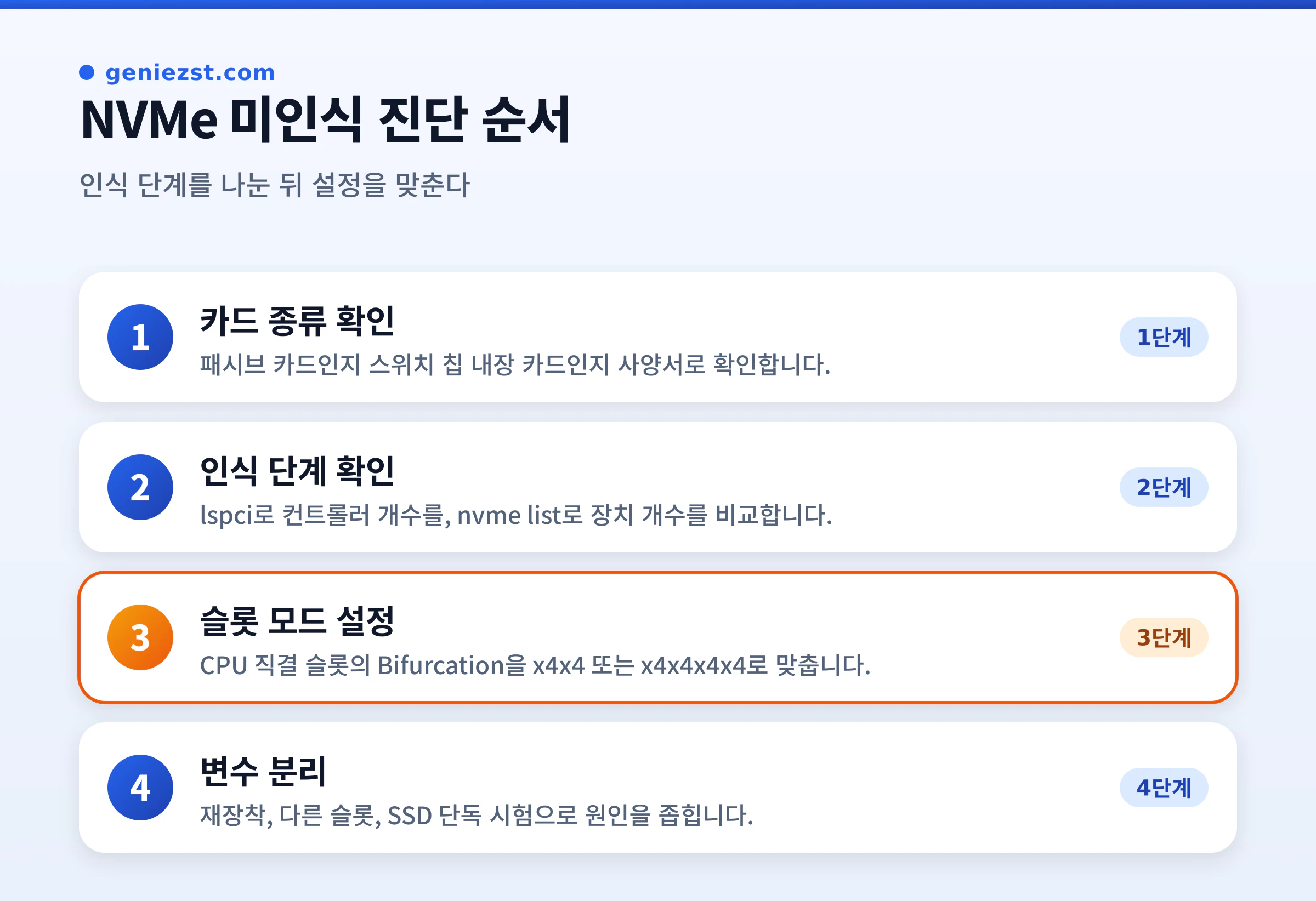
어느 단계에서 막혔는지 확인하기
SSD가 안 보일 때는 PCIe 장치로 인식됐는지, 그 위에서 NVMe 장치로 올라왔는지를 나눠서 봐야 합니다.
Linux
# PCIe 단계: NVMe 컨트롤러가 장치로 잡혔는지 개수 확인
lspci -nn | grep -i "non-volatile memory"

# 커널 단계: nvme 드라이버가 붙었는지, 오류가 없는지
sudo dmesg | grep -i nvme

# 블록 장치 단계
lsblk
sudo nvme listlspci에 SSD 개수만큼 컨트롤러가 나오지 않으면 PCIe 링크가 열리지 않은 것이므로 Bifurcation이나 물리 연결 문제입니다. lspci에는 있는데 nvme list에 없다면 드라이버나 SSD 쪽 문제를 의심합니다.
Windows
디스크 관리와 diskpart의 list disk에서 SSD 개수를 보고, 장치 관리자의 저장소 컨트롤러 항목에 NVMe 컨트롤러가 몇 개 있는지 함께 확인합니다. 컨트롤러 자체가 목록에 없으면 PCIe 단계 문제입니다.
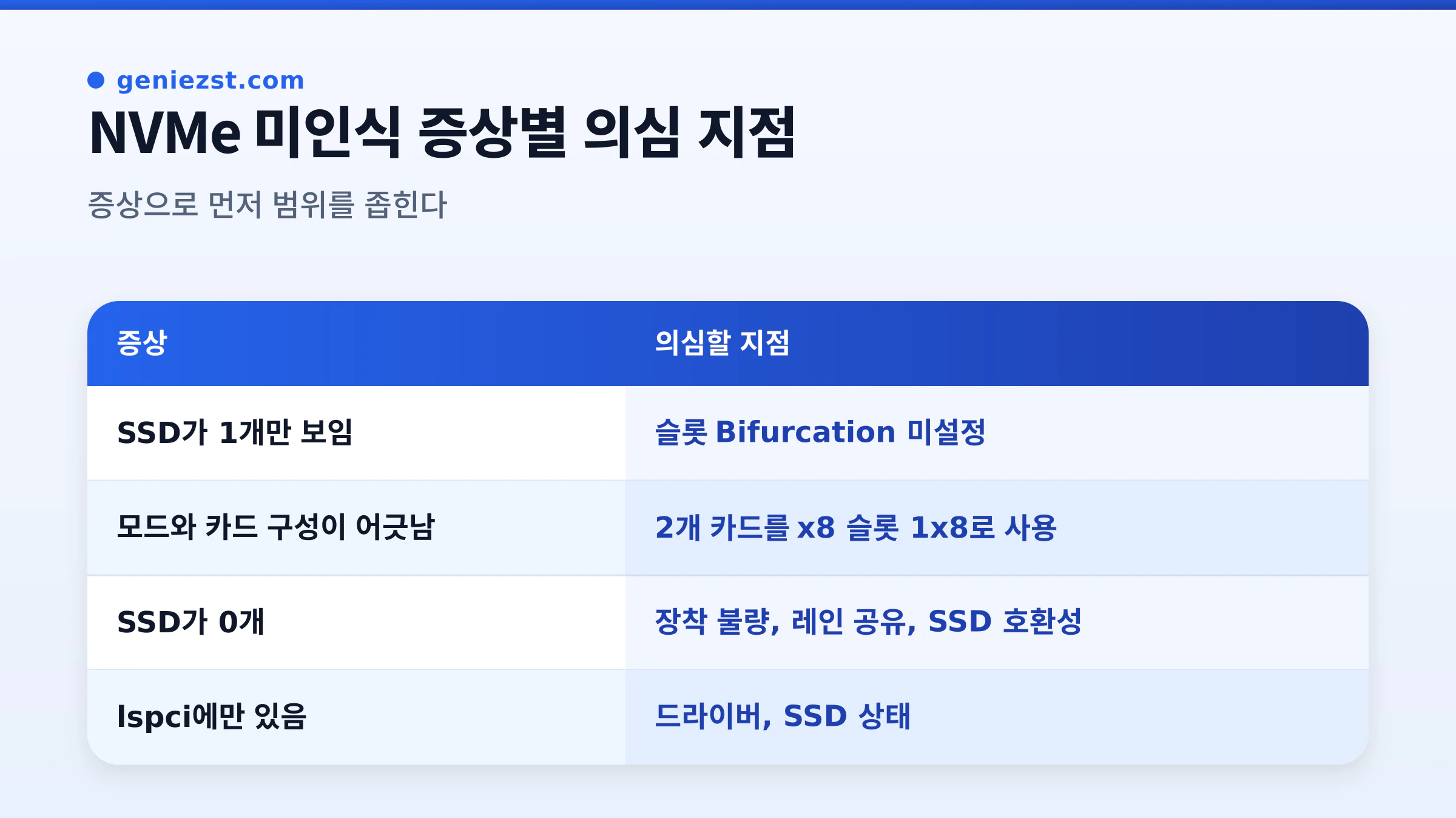
증상별 의심 지점
| 증상 | 의심할 지점 |
|---|---|
| 카드의 SSD가 1개만 보임 | 슬롯 Bifurcation 미설정 또는 모드 불일치 |
| 슬롯 모드와 카드 구성이 어긋남 | 예: 2개 SSD 카드를 x8 슬롯에서 1x8로 사용 |
| SSD가 0개 | 카드 장착 불량, 슬롯 레인 공유, SSD 호환성 |
lspci에는 있고 nvme list에 없음 |
드라이버, SSD 상태 |
BIOS에서 슬롯 모드 맞추기
카드 구성과 모드 짝짓기
Supermicro 기술 지원 문서에는 AOC-SLG3-2M2 카드를 x8 슬롯에 꽂았더니 두 번째 M.2 SSD가 인식되지 않은 사례가 있습니다. 슬롯이 1x8로 구성돼 있으면 마더보드는 하위 x4 링크만 인식해 첫 번째 SSD만 연결하고, 상위 x4는 인식하지 못합니다. 해결책은 해당 슬롯을 x4x4로 나누는 것이라고 안내합니다.
카드와 슬롯 크기에 맞는 모드는 다음과 같습니다.
| 카드 | 슬롯 | 설정할 모드 |
|---|---|---|
| M.2 2개 | x8 또는 x16 | x4x4 |
| M.2 4개 | x16 | x4x4x4x4 |
설정 순서
- BIOS 진입: 부팅 중
Del,F2같은 제조사 지정 키를 눌러 UEFI 설정으로 들어갑니다. - 메뉴 찾기:
Advanced나Chipset아래의 PCIe 슬롯 설정을 열고Bifurcation,PCIe Link Width,Slot Configuration같은 항목을 찾습니다. 이름은 제조사마다 다릅니다. - 올바른 슬롯 선택: 카드를 꽂은 슬롯의 항목을 고릅니다. 슬롯 이름과 BIOS 항목 이름의 번호가 일치하지 않는 경우가 있어서 마더보드 매뉴얼의 슬롯 배치도를 함께 봐야 합니다.
- 모드 변경:
Auto를 카드 구성에 맞는 모드(x4x4,x4x4x4x4)로 바꾸고 저장 후 재부팅합니다.
Bifurcation 항목은 대개 CPU에 직접 연결된 슬롯에만 있고, 칩셋에 연결된 슬롯에는 없습니다. 일반 데스크톱 보드는 Auto와 x8x8 정도만 선택할 수 있는 경우도 있습니다. 이때는 x4x4x4x4가 지원되지 않아 4개 카드를 쓸 수 없고, 스위치 칩 카드로 바꾸거나 지원하는 보드가 필요합니다.
Advanced
  PCIe Slot Configuration
    PCIEX16_1 Bifurcation: [Auto] -> [x4x4x4x4]
위 화면은 설명용 예시이고, 실제 메뉴 이름과 위치는 보드마다 다릅니다.
레인이 부족해서 생기는 충돌
일반 데스크톱 CPU가 직접 제공하는 PCIe 레인은 한정돼 있습니다. 그래픽 슬롯과 메인 M.2가 이미 대부분을 쓰기 때문에, 보드에 따라 슬롯 하나를 쓰면 다른 슬롯이나 M.2가 비활성화됩니다. 매뉴얼의 레인 할당표에서 내 구성이 충돌하지 않는지 확인하세요. 구체적인 CPU별 레인 수는 제조사 데이터시트에서 확인할 수 있습니다.
그래도 안 보일 때 점검할 부분
Bifurcation을 맞췄는데도 인식되지 않으면 하나씩 변수를 바꿔 가며 확인합니다.
- 재장착: 카드와 SSD를 끝까지 밀어 넣어 다시 고정합니다.
- 다른 슬롯: 카드를 CPU 직결 슬롯으로 옮겨 봅니다.
- SSD 단독 확인: SSD 하나를 마더보드 M.2에 직접 꽂아 SSD 자체가 정상인지 확인합니다. 어댑터에서만 인식되지 않는 SSD 모델이 있다는 사용자 보고도 있습니다.
- 카드 교차 확인: 다른 카드나 다른 보드에서 같은 카드를 시험합니다.
- BIOS 업데이트: Bifurcation 항목이 없거나 동작이 이상하면 제조사 릴리스 노트를 확인하고 업데이트를 고려합니다. 펌웨어 업데이트는 전원이 끊기지 않게 신중하게 진행하세요.
- 카드가 패시브인지 스위치 칩 내장인지 확인했는가?
-
lspci로 PCIe 컨트롤러 개수를 확인했는가? - 카드 구성에 맞는 Bifurcation 모드를 해당 슬롯에 설정했는가?
- 매뉴얼에서 레인 공유로 비활성화되는 슬롯이 없는지 확인했는가?
- SSD를 단독으로 시험했는가?
적용 후 확인과 재발 방지
설정 후에는 처음에 쓴 명령으로 다시 확인합니다.
lspci -nn | grep -i "non-volatile memory"
sudo nvme list
SSD 개수만큼 컨트롤러가 나오고 nvme list에도 같은 개수가 보이면 인식은 해결된 것입니다. 이후에는 sudo nvme smart-log /dev/nvme0 같은 명령으로 상태를 확인할 수 있습니다. 자세한 해석은 NVMe SSD SMART 로그 읽는 법과 위험 신호를 참고하세요.
재발을 줄이려면 구매 전에 마더보드 매뉴얼에서 해당 슬롯의 Bifurcation 지원과 모드를 확인하고, BIOS를 업데이트하거나 초기화한 뒤에는 Bifurcation 설정이 유지됐는지 다시 확인하세요. BIOS 초기화 때 Auto로 돌아가는 보드가 많습니다.
자주 묻는 질문 (FAQ)
Q. 모든 마더보드가 Bifurcation을 지원하나요?
아닙니다. 서버나 워크스테이션 보드는 지원이 흔하고, 일반 데스크톱 보드는 모델마다 다릅니다. 지원하더라도 슬롯별로 가능한 모드가 다릅니다. 사양서와 매뉴얼에서 해당 슬롯의 지원 모드를 확인하세요.
Q. Bifurcation을 켜면 SSD가 느려지나요?
SSD마다 x4 링크를 받으므로 개별 링크 속도는 줄지 않습니다. 슬롯 전체 레인이 부족한 구성이거나 다른 장치와 레인을 공유하면 속도가 낮아질 수 있습니다.
Q. BIOS에서 Bifurcation 항목을 못 찾겠습니다.
Advanced, Chipset, PCI Subsystem Settings 아래를 먼저 찾아보세요. 항목이 아예 없으면 보드가 지원하지 않는 경우가 많습니다. 이때는 스위치 칩 내장 카드를 쓰는 방법이 있습니다.
Q. 설정을 맞췄는데 SSD가 여전히 안 보입니다.
lspci로 컨트롤러가 보이는지 먼저 확인하고, 안 보이면 카드와 슬롯, 보이면 SSD와 드라이버를 의심합니다. SSD를 마더보드 M.2에 직접 꽂아 보면 SSD 문제인지 구분됩니다.