
I/O 지연이 불규칙하게 튀거나 파일시스템이 갑자기 읽기 전용으로 바뀌었다면 dmesg 경고만 볼 것이 아니라 SSD 자신이 기록한 SMART/Health 로그를 봐야 합니다. NVMe는 SATA의 SMART 속성 번호 체계가 아니라 사양에 정의된 고정 필드를 쓰기 때문에, 필드마다 무엇이 위험한 값인지 알고 있어야 정상인 SSD를 바꾸거나 위험 신호를 놓치지 않습니다.
속도가 느려지는 증상이 중심이라면 NVMe SSD 쓰기 지연 급증 원인 찾기를 먼저 보세요. 이 글은 nvme-cli로 로그를 뽑아 읽는 방법에 집중합니다.
증상 식별과 로그 기반의 문제 범위 축소
NVMe SSD의 잠재적 고장을 진단하기 위한 표준 도구는 nvme-cli 패키지입니다. 패키지 이름은 nvme-cli이고, 컨트롤러 장치(/dev/nvme0)를 지정해 SMART 로그를 읽습니다. nvme list로 장치 이름을 먼저 확인하세요.
# NVMe 장치 상태 및 SMART 로그 출력
sudo nvme smart-log /dev/nvme0
먼저 볼 항목은 critical_warning, media_errors, temperature, available_spare 등입니다. 커널이 I/O 에러를 낸다면 컨트롤러가 남긴 오류 항목도 함께 봅니다. 다른 도구를 쓰고 싶다면 smartctl -a /dev/nvme0도 같은 정보를 보여 줍니다.
# 컨트롤러 수명 동안 기록된 개별 오류 상세 로그 확인
sudo nvme error-log /dev/nvme0
nvme smart-log의 num_err_log_entries 필드(일부 출력에서는 error_info_entries로 표시될 수 있음)는 발생한 오류 로그 항목의 누적 횟수를 나타내며, nvme error-log 명령을 실행해 각 오류의 구체적인 세부 정보를 분석할 수 있습니다. 이를 통해 문제가 호스트 드라이버 레벨의 비지원 명령 전송인지, 아니면 미디어 자체의 물리적 손상인지 범위를 좁힐 수 있습니다.
주요 SMART 필드의 내부 동작 메커니즘과 위험 신호
NVMe SMART 로그는 기존 ATA SMART와 다른 고유한 필드 정의를 따릅니다. 각 필드가 의미하는 내부 동작 상태를 정확히 이해해야 불필요한 공수를 줄일 수 있습니다.
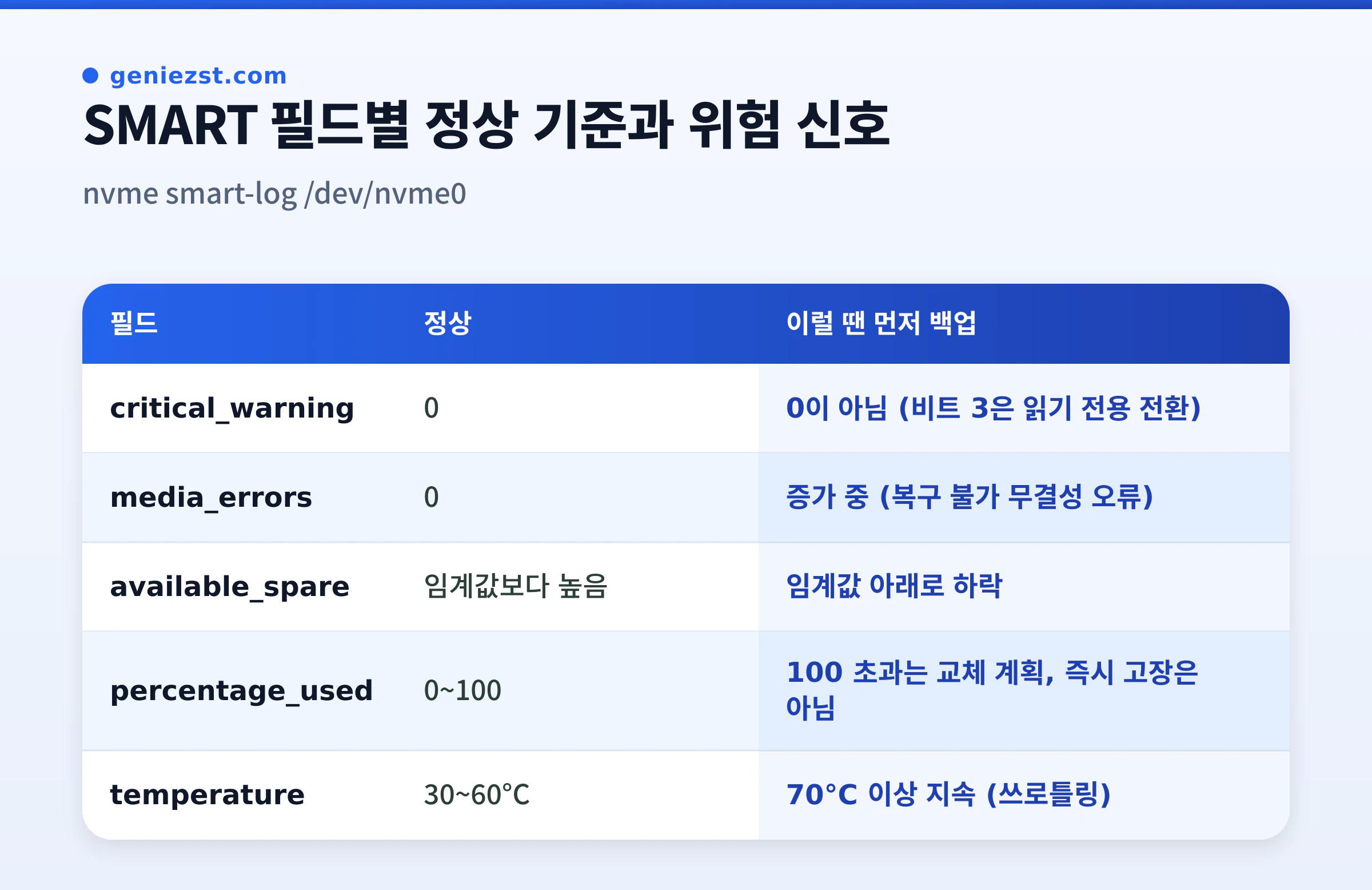
Critical Warning 비트가 0이 아니거나, 미디어가 읽기 전용 상태로 전환되었거나, Media and Data Integrity Errors가 증가하는 현상은 영구적인 데이터 유실의 전조입니다. 이 경우 드라이브 분석보다 데이터 백업을 최우선으로 진행해야 합니다.
| 필드 | 정상 기준 | 비정상일 때 |
|---|---|---|
critical_warning |
0 |
비트별 심각 경고 활성화 |
temperature |
대체로 30~60°C | 지속적으로 70°C 이상이면 쓰로틀링 |
available_spare |
임계값(available_spare_threshold)보다 높음 |
예비 블록이 고갈돼 내구성 위험 |
percentage_used |
0~100% (넘을 수 있음) |
제조사 예상 수명 소진, 즉시 고장은 아님 |
media_errors |
0 |
교정 불가 ECC·CRC 실패 등 무결성 손상 |
unsafe_shutdowns |
환경마다 다름 | 정상 종료 통지 전에 전원이 끊긴 횟수 |
Critical Warning 비트맵 해석
Critical Warning 필드는 컨트롤러의 현재 상태를 비트 단위로 전달하며, 여러 비트가 동시에 1로 설정될 수 있습니다. 이 필드는 휘발적이며 영구적인 기록이 아니라 현재 장치의 상태를 반영합니다.
- Bit 0: Available Spare(사용 가능한 예비 용량)가 Available Spare Threshold(임계값) 아래로 떨어졌음을 의미합니다.
- Bit 1: 온도가 과열 또는 저온 임계값을 초과했습니다. Identify Controller 구조체의 WCTEMP(경고) 및 CCTEMP(임계) 값을 기준으로 삼습니다.
- Bit 2: 심각한 미디어 관련 오류 또는 NVM 서브시스템 신뢰성을 저하시키는 내부 오류로 인해 신뢰성이 저하(Reliability Degraded)되었습니다.
- Bit 3: 미디어가 읽기 전용(Read Only) 모드로 강제 전환되었습니다. 이는 컨트롤러 및 펌웨어가 데이터 손상을 유발할 수 있는 치명적 상태를 감지했을 때 스토리지 내부를 보호하기 위해 진입합니다.
- Bit 4: 전력 손실 방지 캐패시터와 같은 휘발성 메모리 백업 장치에 장애가 발생했음을 나타냅니다(해당 보호 솔루션이 컨트롤러에 구현된 경우에만 유효).
Composite Temperature와 쓰로틀링
SMART에 보고되는 Composite Temperature는 컨트롤러 및 연관 네임스페이스의 현재 복합 온도를 켈빈 단위로 표시합니다. 이 값은 NVM 서브시스템 내부의 특정 물리적 단일 측정점 온도를 그대로 대변하지 않을 수 있습니다. 일반적인 NVMe SSD의 작동 온도는 30°C에서 60°C 사이이지만, 온도가 지속적으로 70°C 이상으로 올라가면 드라이브는 하드웨어를 보호하기 위해 성능을 강제로 낮추는 thermal throttling을 시작합니다.
Available Spare와 Percentage Used의 차이
Available Spare는 드라이브에 남아 있는 여유 블록의 정규화된 백분율(0~100%)입니다. 반면 Percentage Used는 실제 I/O 사용량과 제조사의 내구성 예측 데이터를 기반으로 계산된 수명 소모율입니다. Percentage Used 값이 100에 도달했다는 것은 제조사가 보증한 내구 수명이 다했다는 뜻일 뿐, 즉각적인 하드웨어 고장을 의미하지는 않으며 100을 초과하여 증가할 수도 있습니다.
무결성 에러와 에러 로그의 차이
Media and Data Integrity Errors는 컨트롤러가 감지한 복구 불가능한 데이터 무결성 오류(교정 불가능한 ECC, CRC 체크섬 실패, LBA 태그 불일치 등)의 총 횟수입니다. 이 값이 0이 아니라면 데이터 무결성이 깨졌음을 뜻하며 신뢰성을 상실한 상태입니다. 반면 Error Information Log Entries는 호스트가 보낸 미지원 명령 등 플랫폼 소프트웨어와의 인터페이스 과정에서 발생한 기록까지 포함하므로, 이 카운트가 증가했다고 해서 SSD 미디어에 반드시 불량 섹터가 발생했다고 단정할 수는 없습니다.
이상이 보일 때 순서
1단계: SMART 로그 상세 수치 추출
nvme-cli를 통해 전체 수치를 조회하고 JSON 또는 텍스트 형식으로 백업합니다.
# 전체 SMART/Health 정보 로그 출력
sudo nvme smart-log /dev/nvme0

# 컨트롤러의 오류 정보 로그 항목 개별 조회
sudo nvme error-log /dev/nvme0
Data Units Read 및 Data Units Written은 512바이트 데이터 단위를 기준으로 1000단위(예: 값 1은 1,000단위인 512,000바이트)로 보고되며 메타데이터는 제외됩니다. Host Read Commands 및 Host Write Commands를 함께 점검하여 호스트에서 처리된 총 명령 횟수를 확인합니다.
2단계: 전원 이력 및 불안정 요인 파악
드라이브가 예기치 않게 재부팅되었는지 확인하기 위해 전원 사이클 관련 메트릭을 대조합니다.
# Power On Hours, Power Cycles, Unsafe Shutdowns 확인
sudo nvme smart-log /dev/nvme0 | grep -E "power_cycles|power_on_hours|unsafe_shutdowns"
Power Cycles는 전원 온-오프 전환 횟수이고 Power On Hours는 전원이 공급된 총 시간입니다. Unsafe Shutdowns는 컨트롤러가 정상적인 셧다운 통지를 받기 전에 전원이 차단된 횟수입니다.
Unsafe Shutdowns 카운트는 정전이나 강제 종료뿐만 아니라 운영체제의 ACPI 절전 모드 진입/복귀 과정의 버그로 인해서도 잘못 누적될 수 있습니다. 카운트가 증가했다고 해서 드라이브 자체에 치명적인 전원 장애가 발생했다고 섣부르게 판단하지 않아야 합니다.
3단계: 읽기 전용 모드 전환 시 긴급 조치
Critical Warning의 비트 3(Read Only)이 1로 설정되었거나 media_errors가 증가했다면 드라이브는 보호 모드로 잠긴 상태입니다. 이때는 쓰기 작업을 완전히 중단하고 신속히 다른 저장소로 데이터를 복제해야 합니다. 복제 이후 컨트롤러 교체 절차를 준비합니다.
조치 후 정상 동작 검증
하드웨어 점검, 쿨링 개선, 또는 장치 교체를 진행한 후에는 모니터링 수치가 정상 범주로 수렴하는지 검증해야 합니다.
critical_warning비트맵이0x00으로 복구되었는가temperature가 켈빈 기준 30°C60°C(303K333K) 안정권 내에 머무르는가available_spare가available_spare_threshold보다 여유 있게 높은 값을 유지하는가- 부하 상태에서
media_errors가 더 이상 증가하지 않는가
# 갱신된 SMART 로그의 주요 상태 필드 검증
sudo nvme smart-log /dev/nvme0 | grep -E "critical_warning|temperature|available_spare|media_errors"
온도가 임계치에 도달하여 쓰로틀링이 걸렸던 환경이라면 부하 테스트 중 Composite Temperature를 주기적으로 확인하여 쿨링 솔루션이 유효하게 작동하는지 검증합니다.
장애 재발 방지를 위한 운영 수칙
- 수치 수집: 남은 용량만 보지 말고
critical_warning및media_errors,available_spare수치를 모니터링에 수집해 알람을 거세요. - 예비 용량 확인: Available Spare가 Threshold 밑으로 떨어지면 컨트롤러가 비동기 이벤트로 알릴 수 있습니다. 그 전에 교체할 수 있도록 기준을 정해 두세요.
- 표기 혼동 방지: Windows 11 저장소 설정의 "Estimated remaining life"는
Percentage Used를 뒤집은 값(100에서 뺀 값)으로 이해하면 됩니다. 두 숫자가 반대 방향이라는 점만 알아 두면 됩니다.
자주 묻는 질문 (FAQ)
Q. Percentage Used가 100%를 넘었습니다. 즉시 디스크를 분리해야 하나요?
그렇지 않습니다. percentage_used는 제조사가 정의한 내구성 모델에 따른 예상 소모율일 뿐이며, 100%를 초과하는 수치 역시 유효한 사양입니다. critical_warning이 0이고 available_spare가 충분하며 media_errors가 0이라면 디스크는 정상 동작합니다. 다만 보증 기간 및 내구 기준을 초과했으므로 예비 드라이브를 확보하고 모니터링 주기를 좁혀야 합니다.
Q. Media and Data Integrity Errors와 Error Information Log Entries는 어떻게 다른가요?
두 지표는 전혀 다릅니다. media_errors는 복구 불가능한 ECC 에러, CRC 체크섬 실패 등 실제 저장된 데이터의 무결성이 손상된 치명적 하드웨어 문제입니다. 반면 error_info_entries는 지원되지 않는 명령어를 호스트가 전송하는 등의 플랫폼 통신 문제를 포함한 컨트롤러 오류 로그 항목의 총합입니다. 두 값을 합산하여 불량 섹터 수로 오진해서는 안 됩니다.
Q. Unsafe Shutdowns 수치가 계속 증가하는데 디스크가 손상된 것인가요?
반드시 드라이브 고장이나 전원 장애를 의미하지는 않습니다. 시스템 전원 버튼을 길게 누르거나 OS 커널 크래시 외에도, 운영체제의 ACPI 절전 모드 드라이버 버그로 인해 컨트롤러가 정상적인 셧다운 신호를 받지 못하고 잘못 기록되는 경우가 자주 발생합니다. 드라이브의 critical_warning과 media_errors가 0이라면 전원 관리 및 OS 커널 업데이트를 먼저 점검하는 것이 적절합니다.