
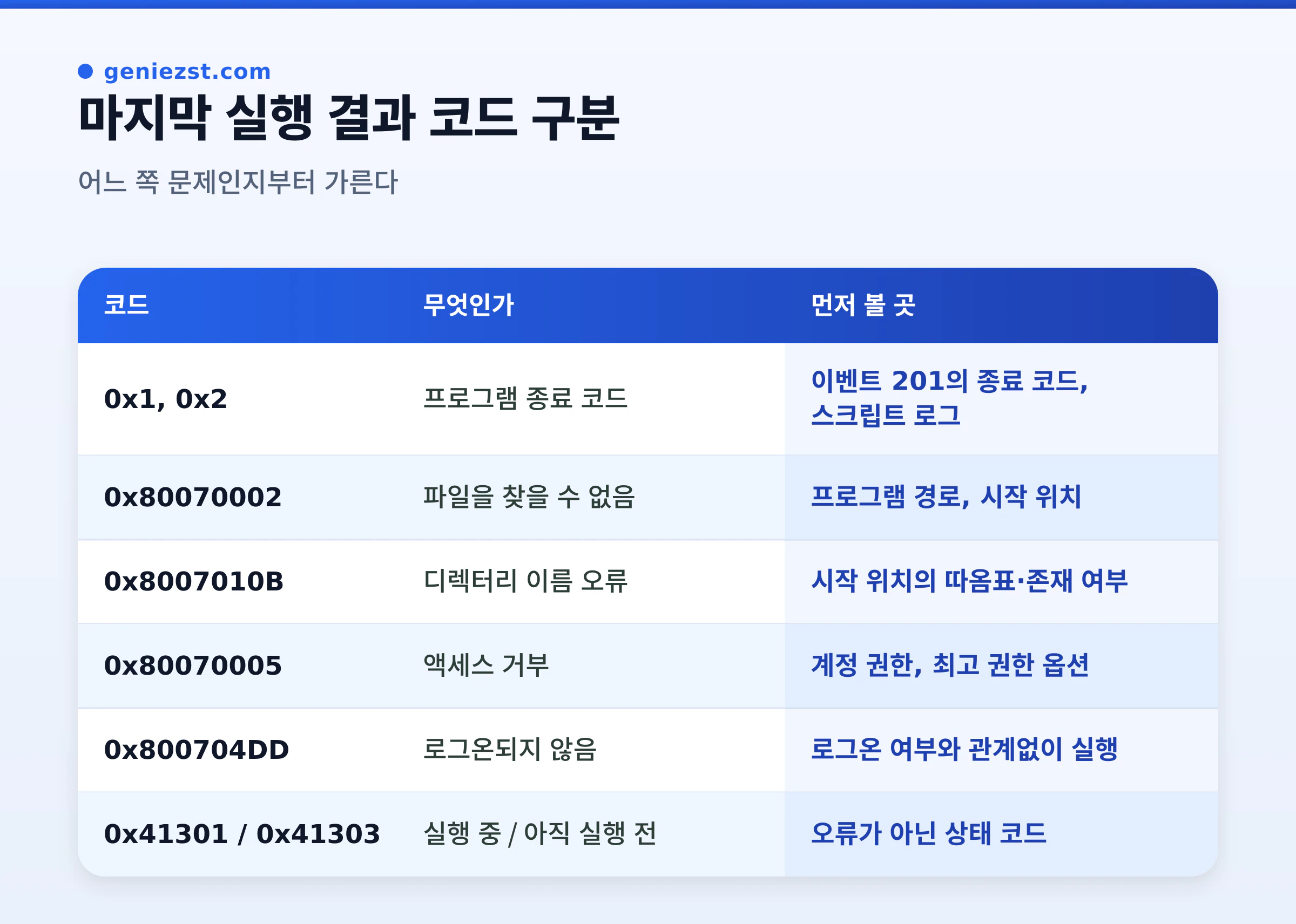
작업 스케줄러에서 상태가 "준비"인데 마지막 실행 결과 열에 0x1이나 0x80070002가 적혀 있으면 작업은 이미 실패한 것입니다. 이 숫자는 세 종류 중 하나입니다. 스케줄러가 직접 돌려주는 0x413xx 상태 코드, Windows 시스템 오류 코드(0x8007xxxx), 그리고 실행된 프로그램이 돌려준 종료 코드(0x1, 0x2)입니다. 어느 쪽인지에 따라 고칠 곳이 스케줄러 설정인지, 경로·권한인지, 스크립트 자체인지가 갈립니다.
먼저 작업 기록을 켜 두기
'기록' 탭은 기본으로 꺼져 있어서 실패한 순간의 정보가 남지 않습니다. 작업 스케줄러 오른쪽 작업 창에서 모든 작업 기록 사용을 눌러 켜세요.
켜 두면 이벤트 뷰어의 Microsoft-Windows-TaskScheduler/Operational에 기록이 쌓입니다. 자주 보는 이벤트는 다음과 같습니다.
- 100: 작업 인스턴스 시작
- 101: 작업 시작 실패
- 102: 작업 완료
- 103: 동작을 시작하지 못함
- 200: 동작 시작
- 201: 동작 완료. 이 이벤트에 프로그램의 종료 코드가 들어 있습니다.
프로그램이 실행되었는지 못 되었는지를 가장 빨리 가르는 방법은 200과 201이 있는지 보는 것입니다. 200 없이 101만 있다면 스케줄러가 프로그램을 띄우지도 못한 것이고, 200과 201이 있고 201의 종료 코드가 0이 아니라면 프로그램이 스스로 실패한 것입니다.
작업을 만들고 지우고 바꾼 기록이 필요하면 보안 로그의 이벤트 ID 4698~4702를 보세요. 보안 감사 정책이 켜져 있어야 남습니다.
코드별로 무엇을 의심하나
0x1, 0x2 (프로그램 종료 코드)
스케줄러는 프로그램을 정상적으로 실행했고, 프로그램이 종료 코드 1이나 2를 돌려준 것입니다. 스케줄러 설정이 아니라 스크립트 안을 봐야 합니다. 배치 파일이라면 마지막 명령의 종료 코드가 그대로 돌아오므로, 어느 줄에서 실패하는지 표준 출력을 파일로 남겨 보세요.
powershell.exe -NoProfile -File "C:\Scripts\job.ps1" *> "C:\Scripts\job.log"0x80070002 (파일을 찾을 수 없음)
실행 파일 경로가 틀렸거나, 상대 경로를 쓰는 프로그램인데 시작 위치가 비어 있을 때 나옵니다. 더블클릭으로는 되는데 스케줄러에서만 실패한다면 십중팔구 이것입니다. 스케줄러는 로그인한 사용자의 현재 폴더나 환경 변수를 이어받지 않습니다.
0x8007010B (디렉터리 이름이 올바르지 않음)
시작 위치에 따옴표를 넣었거나 존재하지 않는 폴더를 적었을 때 나옵니다. 시작 위치에는 따옴표를 쓰지 않습니다.
0x80070005 (액세스 거부)
작업 계정이 실행 파일이나 대상 폴더에 권한이 없거나, 관리자 토큰이 필요한 작업인데 가장 높은 권한으로 실행이 꺼져 있을 때입니다. 계정 권한 구조는 Windows 서비스 계정 권한 부족으로 인한 시작 실패 해결과 같은 방식으로 확인하면 됩니다.
0x800704DD (로그온되지 않음)
작업이 사용자가 로그온할 때만 실행으로 설정되어 있는데 그 사용자가 로그온하지 않은 상태일 때 나옵니다. 무인 실행이 필요하면 사용자의 로그온 여부에 관계없이 실행으로 바꿔야 하고, 그러면 암호를 저장하거나 SYSTEM 같은 계정을 써야 합니다. 비대화형 세션에서는 화면 UI가 없다는 점은 Windows 서비스 시작 실패 1053 오류와 세션 0 격리 문제 해결에서 다뤘습니다.
0x4130x (스케줄러 상태 코드)
오류가 아니라 상태를 나타내는 값도 있습니다. 0x41301은 작업이 지금 실행 중이라는 뜻이고, 0x41303은 아직 실행된 적이 없다는 뜻입니다. 0x41306은 사용자가 중지했거나 시간 초과로 종료된 것입니다.
설정을 이렇게 고치기
작업의 일반, 동작 탭을 아래 순서로 점검합니다.
- 일반 탭에서
가장 높은 권한으로 실행이 필요한 작업인지 확인하고 켭니다. - 무인 실행이면
사용자의 로그온 여부에 관계없이 실행을 선택합니다. - 동작 탭에서 프로그램 경로를 절대 경로로 적고
시작 위치를 입력합니다. 따옴표는 쓰지 않습니다. schtasks /run으로 바로 실행해 보고 기록 탭에서 200, 201을 확인합니다.
PowerShell 스크립트는 인수를 명시해 두는 편이 안전합니다.
프로그램/스크립트: powershell.exe
인수 추가: -NoProfile -NonInteractive -ExecutionPolicy Bypass -File "C:\Scripts\AutomatedJob.ps1"
시작 위치: C:\Scripts
명령줄로 작업을 만들고 바로 실행해 볼 수도 있습니다. 아래는 SYSTEM 계정으로 매일 02:00에 실행하는 예시입니다.
schtasks /create /tn "MaintenanceTask" /tr "C:\Scripts\runner.bat" /sc daily /st 02:00 /ru SYSTEM
schtasks /run /tn "MaintenanceTask"
암호 저장 여부와 네트워크 접근
암호를 저장하지 않음을 선택하면 작업은 S4U 방식으로 로그온합니다. 이 경우 로컬 리소스만 쓸 수 있고, 네트워크 공유(SMB)나 도메인 서비스에는 접근하지 못합니다. 작업이 공유 폴더를 읽어야 한다면 이 옵션을 끄고 암호를 저장하세요.
스크립트 안에서 Export-Clixml로 자격 증명을 파일에 저장해 쓰는 방법도 있지만, 암호화가 DPAPI로 이뤄져서 그 파일을 만든 같은 사용자 계정, 같은 컴퓨터에서만 복호화됩니다. 작업을 실행하는 계정과 같은 계정에서 만들어야 합니다.
고친 뒤 확인
콘솔을 새로고침(F5)하고 마지막 실행 결과가 0x0인지 봅니다. 이벤트 뷰어에서는 100 → 200 → 201(종료 코드 0) → 102 순서로 기록되어야 합니다. 여전히 101이나 103이 보이면 이벤트 내용의 오류 코드와 계정, 경로를 다시 확인하세요.
점검표입니다.
- 실행 파일과 스크립트 경로를 절대 경로로 적었는가
시작 위치를 입력했는가 (따옴표 없이)- 관리자 권한이 필요한 작업에
가장 높은 권한으로 실행을 켰는가 - 네트워크 접근이 필요한 작업에서
암호를 저장하지 않음을 끄거나 저장 계정을 쓰고 있는가 - 모든 작업 기록 사용이 켜져 있는가
자주 묻는 질문
더블클릭하면 되는데 스케줄러에서는 0x80070002가 나옵니다
로그인 세션의 현재 폴더와 환경 변수를 이어받지 않기 때문입니다. 시작 위치를 입력하고 경로를 절대 경로로 쓰세요.
암호를 바꾸면 예약 작업이 멈추나요
암호를 저장해 둔 작업은 계정 암호를 바꾸면 로그온에 실패해 멈춥니다. 작업 속성에서 새 암호를 다시 입력해야 합니다. S4U(암호 저장 안 함) 작업은 로컬 작업이라면 영향이 적습니다.
0x1이 스케줄러 문제인가요
아닙니다. 프로그램이 종료 코드 1로 끝났다는 뜻이 대부분입니다. 이벤트 201의 종료 코드와 스크립트 로그를 확인하세요.