

보안 점검에서 "애플리케이션 서비스를 LocalSystem으로 돌리지 말라"는 지적을 받으면 로그온 계정을 전용 계정으로 바꾸게 됩니다. 그런데 바꾸고 나서 서비스를 시작하면 오류 1069: 로그온에 실패하여 서비스를 시작하지 못했습니다가 뜨거나, 시작은 되는데 몇 초 만에 멈춥니다. 어제까지 잘 돌던 서비스가 그룹 정책이 바뀐 뒤 재부팅하자 갑자기 안 뜨는 것도 대개 같은 원인입니다.
권한 문제라고 뭉뚱그리면 해결이 길어집니다. 계정이 로그온 자체를 못 하는 것인지, 로그온은 했는데 파일·레지스트리 같은 리소스에 접근을 못 하는 것인지부터 나눠야 합니다. 둘은 확인 위치도, 고치는 방법도 다릅니다.
지금 어떤 계정으로 도는지부터 확인
서비스 속성의 로그온 탭을 봐도 되지만, 원격 서버라면 sc.exe qc가 빠릅니다. PowerShell에서 sc만 치면 Set-Content 별칭이 실행되므로 반드시 sc.exe로 적어야 합니다. 이 글의 출력은 MyService, CORP\svc-myapp라는 예시 이름으로 바꿔 적은 것입니다.
sc.exe qc MyService[SC] QueryServiceConfig SUCCESS
SERVICE_NAME: MyService
TYPE : 10 WIN32_OWN_PROCESS
START_TYPE : 2 AUTO_START
ERROR_CONTROL : 1 NORMAL
BINARY_PATH_NAME : "C:\Program Files\MyService\MyService.exe"
LOAD_ORDER_GROUP :
TAG : 0
DISPLAY_NAME : My Service
DEPENDENCIES :
SERVICE_START_NAME : CORP\svc-myappSERVICE_START_NAME이 실제 실행 계정입니다. LocalSystem, NT AUTHORITY\LocalService, NT AUTHORITY\NetworkService, NT SERVICE\MyService 같은 가상 계정, 도메인 계정 중 무엇인지에 따라 아래 확인 순서가 달라집니다. 가상 계정과 기본 제공 계정은 비밀번호가 없으니 로그온 실패보다는 리소스 접근 문제가 대부분입니다.
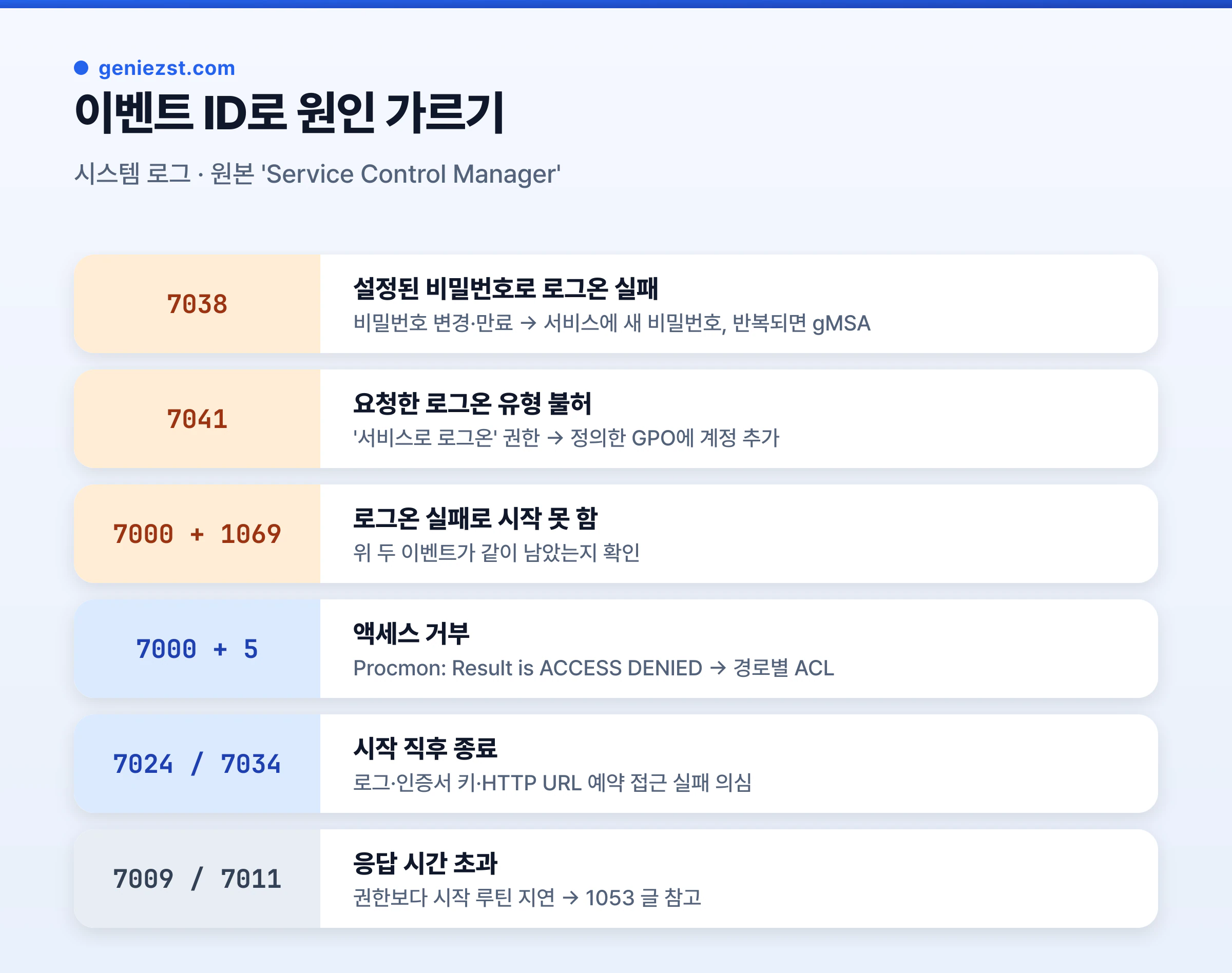
이벤트 ID로 실패 유형 가르기
서비스 제어 관리자(SCM)는 실패 원인을 시스템 로그에 남깁니다. 이벤트 뷰어를 하나씩 넘기기보다 필요한 ID만 뽑아 보는 편이 빠릅니다.
Get-WinEvent -FilterHashtable @{
  LogName      = 'System'
  ProviderName = 'Service Control Manager'
  Id           = 7000, 7009, 7011, 7023, 7024, 7034, 7038, 7041
} -MaxEvents 20 | Format-List TimeCreated, Id, Message| 이벤트 ID | 뜻 | 먼저 볼 곳 |
|---|---|---|
| 7038 | 설정된 비밀번호로 로그온하지 못함 | 계정 비밀번호 변경·만료·잠금 |
| 7041 | 요청한 로그온 유형이 허용되지 않음 | 서비스로 로그온 사용자 권한 |
| 7000 | 서비스가 시작되지 않음 (메시지 안의 오류 코드가 핵심) |
1069이면 로그온, 5이면 접근 권한 |
| 7023 / 7024 | 서비스가 오류 코드를 남기고 종료 | 7023은 Win32 오류, 7024는 서비스 자체 오류 |
| 7034 | 서비스가 예기치 않게 종료 | 크래시 덤프, 애플리케이션 로그 |
| 7009 / 7011 | 서비스 응답 대기 시간 초과 | 시작 루틴 지연, 의존 리소스 |
7000 이벤트는 그 자체로는 "시작 실패"라는 뜻뿐이고, 메시지 안의 오류 코드가 실제 원인입니다. 7009·7011 시간 초과는 권한보다 시작 루틴 자체가 늦는 경우가 많아 Windows 서비스 시작 실패 1053 오류와 세션 0 격리 문제 해결에서 따로 다뤘습니다.
로그온 실패 (1069, 7038, 7041)
7000 메시지에 1069가 찍혔다면 같은 시각의 7038 또는 7041을 찾아보면 됩니다. 7038은 비밀번호, 7041은 로그온 권한 쪽입니다.
비밀번호가 바뀐 경우
도메인 계정의 비밀번호를 AD에서 바꿔도 서비스에 저장된 비밀번호는 그대로입니다. 다음 재시작 때 7038이 남고 서비스는 1069로 실패합니다. 서비스 속성에서 비밀번호를 다시 넣거나 sc.exe config로 갱신하면 됩니다.
sc.exe config MyService password= "새비밀번호"password= 뒤의 공백은 생략하면 안 되는 문법입니다.
이 문제가 반복된다면 도메인 환경에서는 그룹 관리 서비스 계정(gMSA)으로 옮기는 편이 낫습니다. 비밀번호를 AD가 자동으로 돌리고, 서비스에는 비밀번호 없이 CORP\svc-myapp$ 형태로 지정합니다.
서비스로 로그온 권한이 빠진 경우
서비스 계정에는 서비스로 로그온(Log on as a service, SeServiceLogonRight) 권한이 있어야 합니다. services.msc에서 로그온 계정을 지정하면 이 권한을 자동으로 넣어 주기 때문에 처음에는 잘 돕니다.
문제는 도메인 그룹 정책에 이 항목이 정의되어 있을 때입니다. GPO의 사용자 권한 할당은 로컬 목록에 덧붙지 않고 통째로 덮어씁니다. 그래서 다음 정책 새로 고침이나 재부팅 뒤 로컬에서 넣은 계정이 빠지고, 서비스는 7041을 남기며 시작되지 않습니다. "재부팅 전까지는 멀쩡했다"는 증상의 상당수가 이것입니다.
현재 적용된 권한은 보안 정책을 내보내서 확인합니다.
secedit /export /areas USER_RIGHTS /cfg C:\Temp\rights.inf
Select-String -Path C:\Temp\rights.inf -Pattern 'SeServiceLogonRight'
gpresult /h C:\Temp\gp.html # 어느 GPO가 이 권한을 정의하는지 확인C:\Temp\rights.inf:12:SeServiceLogonRight = *S-1-5-80-0,*S-1-5-21-...-1107*S-1-5-80-0은 모든 서비스 가상 계정(NT SERVICE\ALL SERVICES)입니다. 도메인 계정의 SID가 목록에 없다면 로컬에서 다시 추가해도 정책이 또 지웁니다. 권한을 정의한 GPO 쪽에 서비스 계정이나 계정이 속한 그룹을 추가해야 영구적으로 해결됩니다.
액세스 거부 (오류 5)
로그온은 됐는데 실행 파일, 설정 파일, 로그 폴더, 레지스트리 키, 인증서 개인 키 중 하나에 접근하지 못하면 오류 5가 나거나, 시작 직후 7023·7024·7034로 멈춥니다. 어느 경로인지는 Process Monitor로 바로 찾을 수 있습니다.
- Sysinternals의
Procmon.exe를 관리자 권한으로 실행합니다. Filter에서Process Name is MyService.exe와Result is ACCESS DENIED를 추가합니다.- 서비스를 시작하고, 남은 이벤트의
Path와Detail의Desired Access를 확인합니다.
부팅 직후에만 실패하는 서비스라면 Options > Enable Boot Logging을 켜고 재부팅해야 시작 시점의 접근을 잡을 수 있습니다.
실제로 자주 걸리는 곳은 몇 군데로 정해져 있습니다.
C:\Program Files\...아래에 로그나 캐시를 쓰는 서비스. 이 폴더는 일반 계정에 읽기·실행만 허용됩니다.HKLM\SOFTWARE\...아래 설정 키에 값을 쓰는 서비스.- 인증서를 쓰는 서비스가
LocalMachine\My인증서의 개인 키를 읽지 못하는 경우.certlm.msc에서 인증서를 우클릭한 뒤모든 작업 > 개인 키 관리에서 읽기 권한을 줍니다. - HTTP.sys(
HttpListener, ASP.NET Core HTTP.sys 서버 등)로 포트를 여는 서비스. 관리자가 아닌 계정은 URL 예약이 없으면 리슨할 때 액세스 거부가 납니다.
# HTTP.sys URL 예약 (관리자 권한)
netsh http add urlacl url=http://+:8080/ user="CORP\svc-myapp"
netsh http show urlacl url=http://+:8080/
권한은 필요한 폴더에만 좁게
가장 흔한 실수는 실패를 빨리 없애려고 설치 폴더 전체에 F(모든 권한)를 주는 것입니다. 실행 파일 폴더에 쓰기 권한이 생기면 서비스 계정을 탈취한 쪽이 실행 파일을 바꿔치기할 수 있습니다. 실행 파일 폴더는 읽기·실행만 두고, 쓰기가 필요한 데이터는 C:\ProgramData\MyService로 분리해서 그 폴더에만 수정 권한을 주는 구성이 안전합니다.
# 설치 폴더: 읽기·실행만 (하위 폴더·파일로 상속)
icacls "C:\Program Files\MyService" /grant "CORP\svc-myapp:(OI)(CI)RX"

# 데이터·로그 폴더: 수정 권한
New-Item -ItemType Directory -Force C:\ProgramData\MyService | Out-Null
icacls "C:\ProgramData\MyService" /grant "CORP\svc-myapp:(OI)(CI)M"

# 결과 확인
icacls "C:\ProgramData\MyService"C:\ProgramData\MyService CORP\svc-myapp:(OI)(CI)(M)
NT AUTHORITY\SYSTEM:(I)(OI)(CI)(F)
BUILTIN\Administrators:(I)(OI)(CI)(F)
CREATOR OWNER:(I)(OI)(CI)(IO)(F)
BUILTIN\Users:(I)(OI)(CI)(RX)
BUILTIN\Users:(I)(CI)(WD,AD,WEA,WA)
Successfully processed 1 files; Failed processing 0 files권한 문자열은 계정 이름과 함께 따옴표 하나로 감싸야 합니다. PowerShell은 따옴표 밖의 (OI) 괄호를 하위 식으로 해석해서 명령이 깨집니다. RX, M, F 같은 단순 권한은 정해진 문자 그대로 하나만 쓰고, RXW처럼 임의로 이어 붙이지 않습니다. 여러 권한을 합쳐야 하면 (R,W)나 (RD,WD)처럼 괄호 안에 쉼표로 나열합니다. 출력에서 (I)가 붙은 줄은 상위 폴더에서 상속된 항목이고, 방금 추가한 줄에는 (I)가 없습니다.
레지스트리 키는 regedit에서 키를 우클릭한 뒤 사용 권한에서 계정을 추가하고, 값을 읽기만 한다면 읽기, 쓰기도 한다면 모든 권한 대신 읽기에 더해 고급에서 값 설정과 하위 키 만들기만 허용하는 정도로 충분합니다.
가상 계정이면 계정 관리가 필요 없다
서비스 고유의 도메인 계정으로 접근해야 하는 리소스가 없다면 전용 사용자 계정 대신 가상 계정 NT SERVICE\MyService를 쓰는 것이 가장 간단합니다. 비밀번호가 없어 7038이 날 일이 없고, 서비스마다 고유한 SID가 있어서 ACL을 그 서비스에만 줄 수 있습니다. 네트워크로 나갈 때는 컴퓨터 계정(DOMAIN\서버이름$)으로 인증됩니다.
sc.exe config MyService obj= "NT SERVICE\MyService"
icacls "C:\ProgramData\MyService" /grant "NT SERVICE\MyService:(OI)(CI)M"
Restart-Service MyService
SQL Server가 기본 설치에서 NT SERVICE\MSSQLSERVER로 도는 것이 이 방식입니다.
고친 뒤 확인
Start-Service MyService
Get-Service MyService | Format-List Name, Status, StartType
Get-WinEvent -FilterHashtable @{
  LogName      = 'System'
  ProviderName = 'Service Control Manager'
  Id           = 7036
} -MaxEvents 3 | Format-List TimeCreated, MessageStatus가 Running이고 7036 이벤트에 "실행 중 상태로 전환되었습니다"가 남으면 시작은 해결된 것입니다. 시작 직후 멈추던 서비스라면 몇 분 뒤 Get-Service를 한 번 더 확인하고, Procmon에서 ACCESS DENIED가 더 이상 남지 않는지도 같이 봅니다. GPO 문제를 고쳤다면 gpupdate /force 후 재부팅까지 해 봐야 다시 빠지지 않는지 확인할 수 있습니다. 의존 서비스 때문에 재부팅 직후에만 실패한다면 Windows 서버 재부팅 후 서비스가 안 뜰 때 시작 순서와 의존성 정리를 참고하세요.
자주 묻는 질문
서비스 계정 권한을 정리하면서 자주 나오는 질문입니다.
관리자 그룹에 넣으면 바로 되는데, 그렇게 두면 안 되나요?
당장은 되지만 서비스 계정이 탈취되면 서버 전체 권한이 넘어갑니다. 관리자 그룹에 넣었을 때만 된다면 그건 어딘가에 필요한 권한이 하나 빠져 있다는 뜻이니, 그 상태에서 Procmon으로 접근 경로를 찾아 그 경로에만 권한을 주고 관리자 그룹에서는 빼는 순서로 진행하면 됩니다.
로컬 계정 .\svc-myapp도 서비스로 로그온이 필요한가요?
네, 로컬 계정도 똑같이 필요합니다. 도메인에 가입된 서버라면 로컬 계정이라도 도메인 GPO의 사용자 권한 할당이 덮어쓰므로 같은 증상이 납니다.
Procmon에 ACCESS DENIED가 수십 개 찍히는데 다 고쳐야 하나요?
아닙니다. 프로그램이 있는지 확인만 해 보는 경로(존재하지 않는 키 조회 등)에서 거부가 나도 정상 동작에는 문제가 없는 경우가 많습니다. 서비스가 멈추기 직전에 찍힌 것, 그리고 Desired Access에 쓰기가 포함된 것부터 보면 됩니다.
참고 자료
- Microsoft Learn, 서비스 사용자 계정
- Microsoft Learn, Log on as a service
- Microsoft Learn, Windows Server의 서비스 계정
- Microsoft Learn, icacls
- Microsoft Learn, 프로세스 모니터