시놀로지 Container Manager에서 여러 Compose 프로젝트를 돌릴 때 웹 서비스와 데이터베이스를 네트워크로 나누는 방법, internal 네트워크가 실제로 막는 것과 막지 않는 것, 프로젝트 간 공유 네트워크, 포트를 127.0.0.1에만 여는 방법을 정리했습니다.
시놀로지 NAS에 컨테이너를 하나둘 올리다 보면 DB 포트까지 공유기 너머로 열려 있거나, 모든 컨테이너가 같은 네트워크에 섞여 있는 상태가 됩니다. 처음에는 잘 돌아가니 신경 쓰지 않다가, 외부에서 접근할 수 있는 서비스를 하나 추가할 때가 정리할 시점입니다.
여기서는 DSM 7.2 이상의 Container Manager에서 Compose 프로젝트를 쓴다는 전제로, 외부에 보이는 서비스와 내부 전용 서비스를 네트워크로 나누는 방법을 정리했습니다.
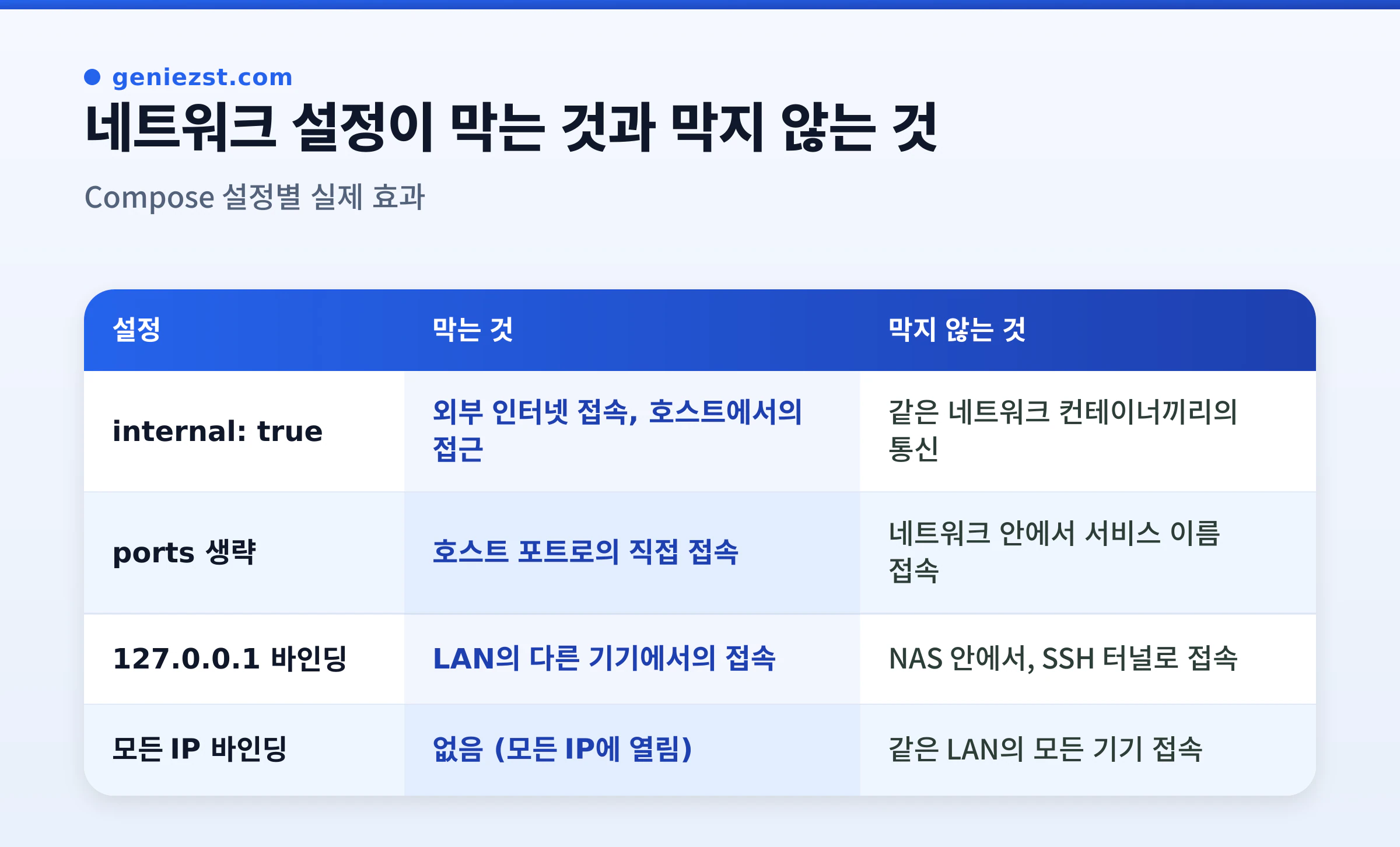
네트워크 설정별 효과
Compose가 기본으로 만드는 네트워크
docker run으로 옵션 없이 띄운 컨테이너는 Docker의 기본 bridge 네트워크에 붙습니다. 이 네트워크에서는 컨테이너 이름으로 서로를 찾을 수 없어서 IP로 통신해야 하고, 그 IP는 재시작하면 바뀔 수 있습니다.
Compose는 다릅니다. 프로젝트마다 <프로젝트이름>_default라는 사용자 정의 네트워크를 따로 만들고, 그 안의 컨테이너끼리는 서비스 이름으로 접속할 수 있습니다. 그래서 Compose를 쓰고 있다면 이미 프로젝트 단위로는 분리돼 있습니다.
남는 문제는 한 프로젝트 안에서의 분리입니다. 웹 앱과 DB가 같은 default 네트워크에 있고, 디버깅하려고 열어 둔 DB 포트가 그대로 남아 있는 경우가 흔합니다.
internal: true가 하는 일은 정확히 이렇습니다. 이 네트워크에는 바깥으로 나가는 게이트웨이가 없어서, 여기에만 붙은 컨테이너는 인터넷에 접속할 수 없고 ports로 포트를 열어도 호스트에서 접근할 수 없습니다.
막지 않는 것도 있습니다. 같은 backend 네트워크에 붙은 컨테이너끼리는 자유롭게 통신합니다. 나중에 다른 서비스를 backend에 붙이면 그 서비스도 DB에 접속할 수 있습니다. DB 접근을 정말 한 서비스로만 제한하고 싶다면 서비스마다 백엔드 네트워크를 따로 만들고, DB 계정 권한도 나눠야 합니다.
internal 네트워크에만 붙은 컨테이너는 패키지 업데이트나 외부 API 호출도 못 합니다. 이미지 안에서 시작할 때 외부 접속이 필요한 서비스라면 internal로 두면 안 됩니다.
Container Manager에서 쓸 때
Container Manager의 프로젝트에서 경로를 지정하면, 그 폴더에 compose.yaml이 저장되고 Compose 명령도 그 폴더를 기준으로 실행됩니다. 그래서 ./db-data처럼 상대 경로를 써도 /volume1/docker/<프로젝트>/db-data로 풀립니다. 프로젝트 폴더 밖의 공유 폴더를 마운트할 때는 /volume1/...처럼 절대 경로를 씁니다.
네트워크 이름에는 프로젝트 이름이 접두사로 붙습니다. backend는 실제로 myapp_backend 같은 이름이 됩니다. 리버스 프록시 프로젝트 하나가 여러 프로젝트의 웹 서비스를 받아야 한다면, 공유 네트워크를 미리 만들어 두고 각 프로젝트에서 외부 네트워크로 참조합니다.
BASH
# SSH에서 한 번만 생성sudo docker network create proxy
YAML
# 각 프로젝트의 compose.yamlservices:web-app:networks: [proxy, backend]
networks:proxy:external:truebackend:internal:true
리버스 프록시가 같은 proxy 네트워크에 있으면 http://web-app:80으로 바로 연결할 수 있으니, 웹 앱도 ports를 열 필요가 없어집니다.
포트를 꼭 열어야 한다면 127.0.0.1에만
관리용으로 DB에 직접 접속해야 한다면 포트를 모든 인터페이스가 아니라 NAS 자신에만 엽니다.
YAML
ports:-"127.0.0.1:5432:5432"
이렇게 하면 NAS에 SSH로 들어가거나 SSH 터널을 통해서만 접속할 수 있습니다. 포트를 "5432:5432"로 적으면 NAS의 모든 IP에서 열립니다. 공유기에서 포트포워딩을 하지 않았더라도 같은 LAN의 모든 기기에서 접근할 수 있습니다. 이 경우에는 앞에서 설명한 internal 설정과도 함께 쓸 수 없으니, 관리용 포트가 필요한 DB는 internal이 아닌 백엔드 네트워크에 두어야 합니다.
적용 후 확인
BASH
# 프로젝트가 만든 네트워크sudo docker network ls --filter label=com.docker.compose.project=myapp
# 각 네트워크에 어떤 컨테이너가 붙어 있는지sudo docker network inspect myapp_backend \
--format '{{range .Containers}}{{.Name}} {{end}}'# 열려 있는 포트와 바인딩 주소sudo docker ps --format 'table {{.Names}}\t{{.Ports}}'
docker ps의 포트 열에 0.0.0.0:5432->5432/tcp가 보이면 모든 인터페이스에 열린 것이고, 127.0.0.1:5432->5432/tcp면 NAS 내부에서만 열린 것입니다.
웹 앱에서 DB로 실제로 붙는지는 컨테이너 안에서 이름으로 확인합니다.
BASH
sudo docker exec web-app getent hosts database
자주 받는 질문
Q. 네트워크를 바꿨는데 반영이 안 됩니다.
Container Manager에서 프로젝트를 중지했다가 빌드를 다시 실행해야 네트워크가 새로 만들어집니다. 기존 네트워크에 붙은 컨테이너가 남아 있으면 삭제가 안 되니, 프로젝트를 정리한 뒤 다시 올립니다.
Q. DSM 방화벽으로 컨테이너 포트를 막을 수 있나요?
Docker는 iptables 규칙을 직접 추가해서 포트를 엽니다. 이 규칙이 DSM 방화벽 규칙보다 먼저 처리될 수 있어서, DSM 방화벽만 믿고 포트를 열어 두는 건 안전하지 않습니다. 애초에 ports를 줄이고 127.0.0.1 바인딩이나 리버스 프록시를 쓰는 편이 확실합니다.
Q. 컨테이너 이름으로 접속이 안 됩니다.
두 컨테이너가 같은 네트워크에 있는지부터 확인합니다. 서로 다른 Compose 프로젝트의 default 네트워크는 별개라서, 이름으로 찾으려면 위의 proxy처럼 공유 네트워크가 필요합니다. 이름은 서비스 이름과 container_name 둘 다 쓸 수 있습니다.