

블루스크린이 매번 다른 코드로 뜨거나, 같은 작업을 해도 가끔씩만 앱이 죽고, 압축을 풀 때 파일이 깨지는 증상이 겹치면 RAM을 의심해 볼 만합니다. 다만 RAM 불량은 상시 재현되지 않는 경우가 많아서, 한 번 테스트하고 통과했다고 해서 안심하기 어렵습니다.
이 글은 윈도우와 Linux에서 RAM 오류를 확인하는 도구를 정확도가 낮은 것부터 높은 것 순으로 정리하고, 오류가 나왔을 때 불량 모듈을 가려내는 방법을 다룹니다.
증상으로 RAM을 의심해도 되는 경우
RAM 문제는 증상이 일정하지 않다는 점이 가장 큰 특징입니다. 아래 증상이 서로 다른 시점에 번갈아 나타난다면 메모리 쪽을 먼저 확인하는 편이 효율적입니다.
| 증상 | 의심할 부분 |
|---|---|
| 매번 다른 STOP 코드의 블루스크린 | RAM, 오버클럭 설정, 드라이버 |
MEMORY_MANAGEMENT (0x1A) |
메모리 관리자가 구조 손상을 감지함, 하드웨어 오류 가능성 |
WHEA_UNCORRECTABLE_ERROR (0x124) |
복구할 수 없는 하드웨어 오류, RAM과 CPU, 발열 모두 대상 |
| 압축 해제나 설치 중 파일 손상 | RAM 비트 오류 |
| 부팅 직후엔 정상이고 부하가 오래 걸리면 불안정 | 발열, 메모리 타이밍·전압 설정 |
Microsoft 문서에 따르면 MEMORY_MANAGEMENT 버그 체크는 일부 하위 코드에서 "하드웨어 오류일 가능성이 높다"고 설명하며, 물리 메모리 문제를 확인하려면 Windows Memory Diagnostic을 실행해 보라고 안내합니다. WHEA_UNCORRECTABLE_ERROR는 치명적인 하드웨어 오류를 뜻하고, 오버클럭을 껐는지, 냉각이 정상인지, 시스템 메모리가 불량이 아닌지를 확인하라고 안내합니다.
STOP 코드 하나만으로 RAM이라고 단정할 수는 없습니다. 같은 코드가 드라이버 버그에서도 나옵니다. 그래서 아래에서 소개하는 도구로 직접 확인해야 합니다.
윈도우에서 먼저 해 볼 수 있는 확인
기본 점검으로 변수를 줄이기
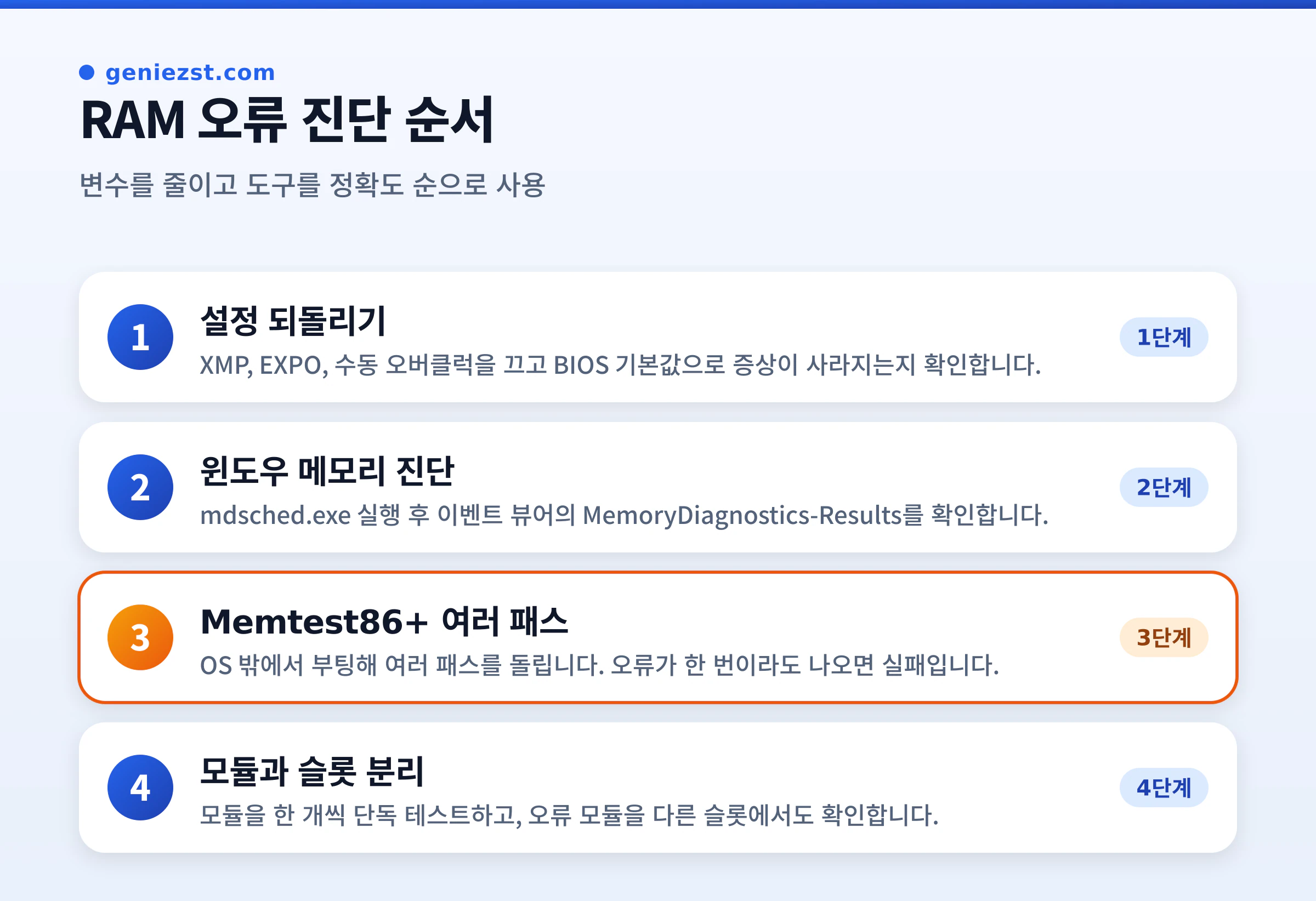
메모리 테스트에 들어가기 전에 설정부터 되돌립니다. XMP, EXPO 같은 메모리 프로파일이나 수동 오버클럭이 켜져 있다면 BIOS에서 기본값으로 돌린 뒤 증상이 사라지는지 봅니다. 증상이 사라지면 RAM 자체보다 해당 설정에서 메모리나 메모리 컨트롤러가 안정적으로 동작하지 못했다는 뜻입니다.
Windows Memory Diagnostic
윈도우에는 기본 메모리 진단 도구가 들어 있습니다. 시작 메뉴에서 mdsched.exe를 실행하면 지금 재부팅해서 검사할지, 다음 부팅 때 검사할지 고를 수 있습니다. 재부팅 후 검사 화면이 진행되고, 끝나면 윈도우로 돌아옵니다.
결과는 이벤트 뷰어에서 확인합니다.
- 이벤트 뷰어를 열고
Windows 로그 > 시스템으로 이동합니다. - 현재 로그 필터에서 이벤트 원본을
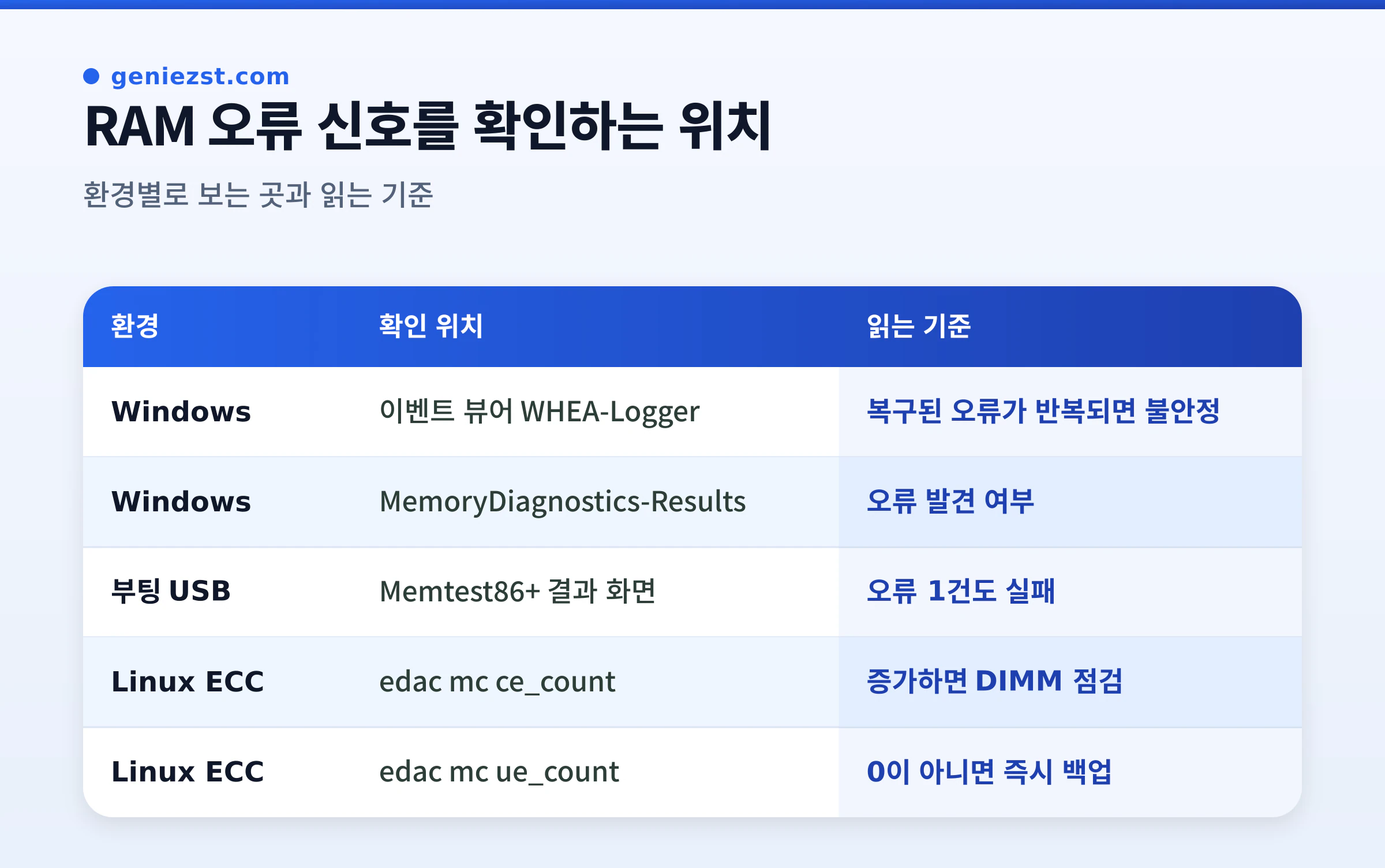
MemoryDiagnostics-Results로 지정합니다. - 가장 최근 이벤트를 열어 오류 발견 여부를 읽습니다.
이 도구는 빠르고 설치가 필요 없다는 장점이 있지만, 기본 검사만으로는 간헐적인 불량을 놓치기 쉽습니다. 통과해도 증상이 계속되면 다음에 설명하는 Memtest86+로 넘어가는 것이 좋습니다.
WHEA 이벤트 확인
하드웨어 오류는 윈도우가 Microsoft-Windows-WHEA-Logger라는 공급자로 시스템 로그에 남깁니다. 블루스크린 없이도 복구된 오류가 기록될 수 있으므로, 증상이 있었던 시각 전후로 이 공급자의 이벤트가 있는지 필터링해서 봅니다. 복구된 오류가 반복해서 쌓인다면 하드웨어가 이미 불안정하다는 신호입니다.
Memtest86+로 정밀 테스트하기
윈도우가 돌아가는 상태에서는 OS와 드라이버가 메모리의 일부를 차지하고 있어서 검사 범위에 한계가 있습니다. Memtest86+는 OS 없이 부팅해서 메모리를 직접 검사하는 오픈소스 도구입니다. 공식 사이트(memtest.org)는 x86과 ARM64 시스템을 지원한다고 안내합니다.
부팅 USB 만들기
| 환경 | 방법 |
|---|---|
| Windows | 제공되는 USB 설치 프로그램 실행 |
| Linux, macOS | ISO를 dd나 balenaEtcher로 USB에 기록 |
Secure Boot가 켜져 있으면 부팅이 막힐 수 있습니다. 9.00 이상 버전은 서명되어 있지만, 펌웨어에 CA 인증서를 추가하거나 Secure Boot를 일시적으로 꺼야 할 수 있습니다.
결과 읽는 법
Memtest86+는 한 번의 패스가 끝나도 멈추지 않고 계속 반복합니다. ESC를 누르기 전까지 돌기 때문에 시간을 정해 두고 지켜보면 됩니다.
- 오류가 한 번이라도 나오면 그 메모리 구성은 불량입니다. 이 경우 패스를 더 돌려도 얻을 정보가 많지 않으므로 바로 원인 분리로 넘어갑니다.
- 오류가 없어도 패스가 많을수록 확신이 커집니다. 간헐적인 불량은 여러 패스를 돌려야 잡히는 경우가 있어서, 저는 최소 4패스 이상은 돌리라고 권합니다. 이 횟수는 공식 기준이 아니라 제 운영 기준입니다.
- 결과는 F6으로 USB에 저장할 수 있습니다. 저장해 두면 모듈을 바꿔 가며 비교할 때 기준이 됩니다.
상용 버전인 MemTest86은 결과 요약에서 가장 낮은 오류 주소와 높은 오류 주소, 오류가 난 비트 마스크(Bits in Error Mask), 최대 연속 오류 개수 같은 항목을 보여 줍니다. 오류 주소가 한 영역에 몰려 있고 비트가 한두 개로 일정하다면 특정 칩이나 슬롯 문제일 가능성이 높고, 주소가 전체에 퍼져 있다면 전압이나 타이밍 같은 설정 문제를 먼저 봐야 합니다.
Linux에서 ECC 오류 확인하기
서버나 NAS처럼 ECC 메모리를 쓰는 Linux 시스템은 오류를 테스트 없이도 확인할 수 있습니다. 커널의 EDAC 모듈이 메모리 컨트롤러가 보고한 오류를 집계하기 때문입니다.
sysfs로 오류 개수 보기
메모리 컨트롤러는 /sys/devices/system/edac/mc/ 아래에 mc0, mc1 같은 이름으로 나타납니다.
# 컨트롤러별 복구 가능, 복구 불가 오류 누적 개수
grep . /sys/devices/system/edac/mc/mc*/ce_count
grep . /sys/devices/system/edac/mc/mc*/ue_count

# 커널 로그에서 EDAC, MCE 관련 메시지 찾기
journalctl -k | grep -i -E "edac|mce"
두 값의 의미는 다음과 같습니다.
| 파일 | 의미 | 대응 |
|---|---|---|
ce_count |
ECC가 정정한 오류 (Correctable) 누적 개수 |
증가하면 해당 DIMM 점검 계획 |
ue_count |
ECC로 정정하지 못한 오류 (Uncorrectable) 누적 개수 |
0이 아니면 즉시 데이터 백업과 교체 검토 |
커널 문서는 CE가 DIMM이 고장나기 시작했다는 초기 징후일 수 있다고 설명하고, 이 값을 모니터링해서 0이 아니면 관리자에게 알리도록 권합니다. 어느 DIMM인지는 csrow와 channel, 또는 dimm 항목 아래의 레이블 파일로 찾습니다. 메인보드 슬롯 표기와 레이블이 항상 같지는 않아서, 처음 한 번은 모듈을 하나씩 빼 보며 대응 관계를 확인해 두는 편이 안전합니다.
rasdaemon으로 기록 남기기
sysfs 값은 누적 개수만 알려 줍니다. 언제 어느 위치에서 났는지 기록하려면 rasdaemon을 설치해 상시 실행해 두는 방법이 있습니다. 커널 문서는 AMD 시스템의 오류 해석에 rasdaemon을 쓰도록 안내하고, 데몬이 실행 중이면 오류를 자동으로 기록하고 해석한다고 설명합니다.
# 배포판 패키지 관리자로 설치 후 서비스 활성화
sudo systemctl enable --now rasdaemon

# 기록된 메모리 오류 요약
sudo ras-mc-ctl --summary
sudo ras-mc-ctl --errors
ECC가 없는 일반 PC에서는 /sys/devices/system/edac/mc/가 비어 있거나 아예 없을 수 있습니다. 이때는 Memtest86+가 유일하게 믿을 만한 방법입니다.
오류가 나왔을 때 불량 모듈 가려내기
오류가 확인되면 어디가 문제인지 좁혀야 합니다. 변수를 한 번에 하나씩만 바꾸는 것이 핵심입니다.
- 설정 초기화: BIOS를 기본값으로 돌리고 XMP, EXPO, 수동 전압과 타이밍을 모두 끕니다. 이 상태에서 오류가 사라지면 모듈은 정상이고 설정이 원인입니다.
- 재장착: 전원을 끄고 모듈을 뽑아 접점을 확인한 뒤 끝까지 눌러 다시 꽂습니다. 접촉 불량만으로 오류가 나는 경우도 있습니다.
- 한 개씩 테스트: 모듈을 한 개만 꽂고 같은 슬롯에서 Memtest86+를 돌립니다. 모듈을 바꿔 가며 같은 조건으로 반복합니다.
- 슬롯 바꾸기: 오류가 난 모듈을 다른 슬롯에 꽂아 봅니다. 모듈을 옮겨도 오류가 그대로면 모듈 문제이고, 슬롯을 옮겼을 때만 사라지면 슬롯이나 메인보드 쪽을 의심합니다.
- BIOS 업데이트: 메인보드 제조사가 메모리 호환성 개선을 담은 BIOS를 배포했는지 확인합니다.
모든 모듈이 단독으로도 오류를 내고 슬롯을 바꿔도 마찬가지라면, 드물지만 CPU의 메모리 컨트롤러나 메인보드 쪽 문제일 수 있습니다. 이 단계에서는 부품을 교차 검증할 수 있는 환경이 필요하므로 제조사 점검을 받는 쪽이 현실적입니다.
조치 후 확인
원인을 조치한 뒤에는 처음 증상이 재현되던 조건으로 다시 확인합니다.
- Memtest86+를 여러 패스 돌려 오류가 없는지 확인합니다.
- 이벤트 뷰어의
Microsoft-Windows-WHEA-Logger이벤트와 블루스크린이 이후에 다시 생기지 않는지 며칠간 봅니다. - Linux ECC 시스템이라면
ce_count가 더 늘지 않는지 같은 명령으로 주기적으로 확인합니다. 카운터를 초기화하는reset_counters파일이 있어서, 교체 직후에 0으로 돌려 두면 이후 증가분을 바로 알 수 있습니다.
모듈을 교체했는데도 증상이 이어진다면 RAM이 원인이 아니었을 가능성이 큽니다. 이때는 전원 공급 장치, 저장 장치 상태, 드라이버 쪽으로 범위를 옮깁니다.
자주 묻는 질문 (FAQ)
Q. Windows Memory Diagnostic이 통과했는데도 RAM을 의심해야 하나요?
A. 그렇습니다. 이 도구는 빠른 확인용이고, 간헐적인 불량은 놓칠 수 있습니다. 증상이 계속된다면 Memtest86+를 OS 밖에서 여러 패스 돌려 보세요. 거기서도 통과하면 그때 RAM 이외의 원인을 보는 것이 순서입니다.
Q. 오류가 딱 한 번 나왔는데 불량으로 봐야 하나요?
A. 메모리 테스트에서 오류는 한 번이라도 의미가 있습니다. 다만 XMP나 오버클럭이 켜져 있었다면 설정 문제일 수 있으니, 기본값으로 돌려서 다시 테스트해 모듈 불량인지 설정 문제인지를 먼저 가립니다.
Q. ECC 메모리에서 ce_count가 조금씩 올라가는데 괜찮은가요?
A. ECC가 정정해 주고 있어서 당장 데이터가 깨지는 것은 아니지만, 커널 문서가 DIMM 고장의 초기 징후일 수 있다고 하는 값입니다. 증가 속도를 기록해 두고, 계속 늘면 교체 일정을 잡는 편이 안전합니다. ue_count가 올라가면 더 기다리지 말고 백업부터 하세요.
Q. 램을 두 개 꽂았는데 어느 쪽이 불량인지 어떻게 아나요?
A. 한 개씩 단독으로 같은 슬롯에 꽂고 같은 조건으로 테스트합니다. 오류가 나는 모듈을 다른 슬롯에서도 확인하면 모듈 문제인지 슬롯 문제인지도 구분됩니다.