
포그라운드 서비스(Foreground Service, 이하 FGS)는 버전이 올라갈 때마다 규칙이 하나씩 늘었습니다. Android 8에서는 "시작했으면 곧바로 알림을 띄워라", Android 14에서는 "무슨 일을 하는지 타입을 선언하라", Android 15에서는 "데이터 동기화는 하루 6시간까지만"이 추가됐습니다.
그래서 같은 서비스 코드가 예전에는 멀쩡하다가, targetSdk를 올리는 순간 크래시 리포트에 갑자기 나타나곤 합니다. 이 글은 FGS 관련 크래시를 원인별로 세 가지로 나눠서, 로그 메시지를 보고 어느 경우인지 구분하는 법과 고치는 법을 정리한 것입니다.
2026년 10월 기준 Android Developers 공식 문서(포그라운드 서비스 타입, 타임아웃, Android 15 동작 변경 사항)를 기준으로 작성했습니다. 글 안의 패키지명과 코드는 설명용 예시입니다.
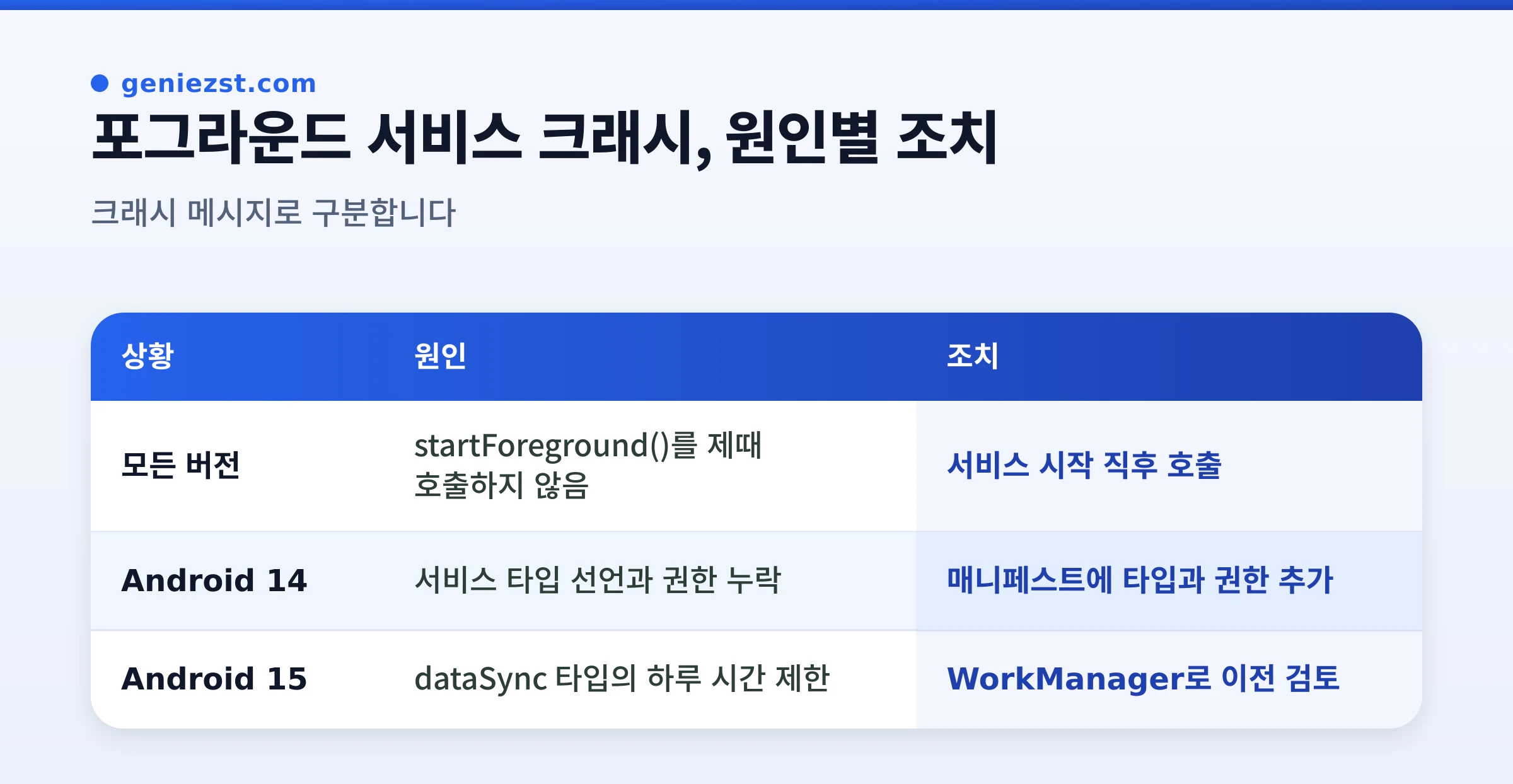
크래시 메시지로 원인 구분하기
FGS 크래시는 로그캣에 찍히는 예외 이름만 봐도 대부분 원인이 갈립니다.
| 로그에 보이는 메시지 | 원인 | 해당 버전 |
|---|---|---|
ForegroundServiceDidNotStartInTimeException |
startForegroundService() 후 제때 startForeground()를 호출하지 않음 |
Android 8 이상 (예외 이름은 12부터) |
SecurityException ... requires permissions |
타입에 맞는 FOREGROUND_SERVICE_* 권한 누락 |
Android 14 이상 타깃 |
MissingForegroundServiceTypeException |
매니페스트에 foregroundServiceType 미선언 |
Android 14 이상 타깃 |
RemoteServiceException: A foreground service of type ... did not stop within its timeout |
dataSync 등의 시간 제한을 넘기고도 서비스를 멈추지 않음 | Android 15 이상 타깃 |
ForegroundServiceStartNotAllowedException |
백그라운드 상태에서 FGS 시작 시도 | Android 12 이상 타깃 |
아래에서 하나씩 봅니다.
1. startForeground()를 제때 호출하지 않는 경우
startForegroundService()로 서비스를 시작하면, 시스템은 서비스가 짧은 시간 안에 startForeground()를 호출해 알림을 띄우기를 기다립니다. 이 안에 호출이 없으면 앱이 크래시합니다. 로그는 대략 이런 모양입니다.
android.app.ForegroundServiceDidNotStartInTimeException:
  Context.startForegroundService() did not then call Service.startForeground():
  ServiceRecord{... com.example.sync/.SyncService}
코드상으로는 onCreate()에서 바로 호출하는데도 이 크래시가 나는 경우가 많습니다. 이럴 때 흔한 원인은 메인 스레드가 막혀서 onCreate() 자체가 늦게 실행되는 것입니다.
Application.onCreate()나 서비스onCreate()에서 DI 그래프, Room DB, SDK 초기화를 동기적으로 처리하는 경우- 앱 시작 직후 메인 스레드에서 큰 파일을 읽거나 네트워크 응답을 기다리는 경우
대응은 단순합니다. 알림부터 띄우고, 무거운 일은 그다음에 합니다. 초기화는 백그라운드 스레드로 옮기고, 서비스에서는 startForeground() 호출을 가장 먼저 둡니다.
2. Android 14: 타입 선언과 권한
targetSdk 34부터는 모든 FGS가 매니페스트에 android:foregroundServiceType을 선언해야 하고, 타입마다 정해진 권한도 따로 선언해야 합니다. 둘 중 하나라도 빠지면 서비스를 시작하는 순간 예외가 납니다.
자주 쓰는 타입만 추리면 다음과 같습니다.
| 타입 | 용도 | 매니페스트 권한 | 주의할 점 |
|---|---|---|---|
dataSync |
업로드·다운로드, 백업, 가져오기·내보내기 | FOREGROUND_SERVICE_DATA_SYNC |
Android 15부터 24시간 중 6시간 제한 |
mediaPlayback |
백그라운드 오디오·영상 재생 | FOREGROUND_SERVICE_MEDIA_PLAYBACK |
재생 용도에만 사용 |
location |
내비게이션, 위치 공유 | FOREGROUND_SERVICE_LOCATION |
위치 런타임 권한이 먼저 있어야 함 |
connectedDevice |
블루투스·USB 기기 연결 | FOREGROUND_SERVICE_CONNECTED_DEVICE |
블루투스 등 관련 런타임 권한 필요 |
shortService |
끊기면 안 되는 짧은 작업 | 별도 타입 권한 없음 | 약 3분 제한, 넘기면 ANR |
매니페스트는 이렇게 맞춥니다.
<manifest xmlns:android="http://schemas.android.com/apk/res/android">

    <uses-permission android:name="android.permission.FOREGROUND_SERVICE" />
    <uses-permission android:name="android.permission.FOREGROUND_SERVICE_DATA_SYNC" />
    <!-- Android 13 이상에서 알림을 보이려면 런타임 요청도 필요 -->
    <uses-permission android:name="android.permission.POST_NOTIFICATIONS" />

    <application>
        <service
            android:name=".SyncService"
            android:foregroundServiceType="dataSync"
            android:exported="false" />
    </application>
</manifest>
Google Play에 올릴 때도 선언한 FGS 타입마다 용도를 설명해야 하므로, 실제 하는 일과 맞지 않는 타입을 "일단 통과용"으로 넣는 건 피하는 게 좋습니다.
3. Android 15: dataSync 하루 6시간 제한
targetSdk 35부터 dataSync(와 새로 생긴 mediaProcessing) 서비스는 24시간 동안 합계 6시간까지만 실행할 수 있습니다. 시간이 다 되면 시스템이 Service.onTimeout(int, int)을 호출하고, 그 뒤 몇 초 안에 서비스가 스스로 멈추지 않으면 다음 예외로 앱이 종료됩니다.
Fatal Exception: android.app.RemoteServiceException:
  A foreground service of type dataSync did not stop within its timeout: ...
그래서 Android 15 대응의 핵심은 onTimeout()에서 작업을 정리하고 stopSelf()를 부르는 것입니다. 작업이 6시간을 넘을 수 있는 구조라면, 진행 상태를 저장해 두었다가 나중에 이어서 하도록 설계를 바꿔야 합니다.
부팅 직후 동기화도 바뀌었습니다. Android 15를 타깃하면 BOOT_COMPLETED 리시버에서 dataSync, mediaPlayback, camera 같은 일부 타입의 FGS를 시작할 수 없습니다. Android 12~14에서는 BOOT_COMPLETED가 백그라운드 시작 제한의 예외였기 때문에, 이 부분은 Android 15에서 새로 깨지는 경우가 많습니다. 부팅 후 동기화는 WorkManager로 예약하는 쪽이 맞습니다.
고친 서비스 코드
위 내용을 반영한 dataSync 서비스 예시입니다. 알림을 가장 먼저 띄우고, 작업은 별도 스레드에서 하고, Android 15의 onTimeout()도 처리합니다.
class SyncService : Service() {

    companion object {
        private const val NOTIFICATION_ID = 1001
        private const val CHANNEL_ID = "sync"
    }

    private var worker: Thread? = null

    override fun onCreate() {
        super.onCreate()
        createChannel()
        // 다른 어떤 초기화보다 먼저 포그라운드로 올린다.
        // 타입을 넘기는 3인자 startForeground는 API 29부터 있다.
        ServiceCompat.startForeground(
            this,
            NOTIFICATION_ID,
            buildNotification("동기화 준비 중"),
            if (Build.VERSION.SDK_INT >= Build.VERSION_CODES.Q)
                ServiceInfo.FOREGROUND_SERVICE_TYPE_DATA_SYNC else 0
        )
    }

    override fun onStartCommand(intent: Intent?, flags: Int, startId: Int): Int {
        worker = Thread {
            try {
                runSync() // 실제 업로드/다운로드
            } finally {
                stopSelf(startId)
            }
        }.also { it.start() }
        return START_NOT_STICKY
    }

    // Android 15(API 35): 하루 6시간을 다 쓰면 호출된다. 몇 초 안에 멈춰야 한다.
    override fun onTimeout(startId: Int, fgsType: Int) {
        worker?.interrupt()
        saveProgress()
        stopSelf()
    }

    private fun runSync() { /* 진행 상황을 주기적으로 저장하면서 작업 */ }
    private fun saveProgress() { /* 다음 실행 때 이어서 할 위치 저장 */ }

    private fun buildNotification(text: String): Notification =
        NotificationCompat.Builder(this, CHANNEL_ID)
            .setContentTitle("데이터 동기화")
            .setContentText(text)
            .setSmallIcon(android.R.drawable.stat_notify_sync)
            .setOngoing(true)
            .build()

    private fun createChannel() {
        val channel = NotificationChannel(CHANNEL_ID, "동기화", NotificationManager.IMPORTANCE_LOW)
        getSystemService(NotificationManager::class.java).createNotificationChannel(channel)
    }

    override fun onBind(intent: Intent?): IBinder? = null
}
서비스 대신 WorkManager로 옮기기
사용자가 진행 상황을 꼭 지켜봐야 하는 작업이 아니라면, 업로드·동기화는 처음부터 WorkManager로 처리하는 편이 낫습니다. 실행 조건(네트워크, 충전 중 등)과 재시도를 WorkManager가 관리해 주고, 부팅 후 재예약도 알아서 합니다.
오래 걸리는 작업은 워커 안에서 setForeground()로 포그라운드 실행을 요청할 수 있습니다. 이때 Android 14 이상에서는 WorkManager 내부 서비스에도 타입을 선언해야 한다는 점을 놓치기 쉽습니다.
<!-- 앱 매니페스트에 추가: WorkManager의 서비스 선언과 병합된다 -->
<service
    android:name="androidx.work.impl.foreground.SystemForegroundService"
    android:foregroundServiceType="dataSync"
tools:node="merge" />class UploadWorker(context: Context, params: WorkerParameters) :
CoroutineWorker(context, params) {
override suspend fun doWork(): Result {
setForeground(foregroundInfo("업로드 중"))
return try {
upload()
Result.success()
} catch (e: IOException) {
Result.retry()
}
}
private fun foregroundInfo(text: String): ForegroundInfo {
val notification = NotificationCompat.Builder(applicationContext, "upload")
.setContentTitle("파일 업로드")
.setContentText(text)
.setSmallIcon(android.R.drawable.stat_sys_upload)
.setOngoing(true)
.build()
return if (Build.VERSION.SDK_INT >= Build.VERSION_CODES.Q) {
ForegroundInfo(1002, notification, ServiceInfo.FOREGROUND_SERVICE_TYPE_DATA_SYNC)
} else {
ForegroundInfo(1002, notification)
}
}
private suspend fun upload() { /* 네트워크 전송 */ }
}WorkManager로 옮겨도 setForeground()로 dataSync 포그라운드 실행을 하면 Android 15의 6시간 제한은 똑같이 적용됩니다. 시간 제한이 사라지는 게 아니라, 재시도와 이어하기를 구현하기가 쉬워지는 것입니다.
로컬 개발 서버나 사설망 API로 업로드하다가 연결 자체가 막힌다면, 원인은 FGS가 아니라 네트워크 보안 설정일 수 있습니다. 이 경우는 안드로이드 Cleartext 차단과 로컬 API 연결 실패 해결에 따로 정리해 두었습니다. Doze 모드와 백그라운드 실행 제한 전반은 안드로이드 백그라운드 작업 효율화와 Doze 모드 최적화에서 다뤘습니다.
고친 뒤 확인하는 방법
디버그 빌드에서 서비스가 의도한 타입으로 올라갔는지 dumpsys로 확인할 수 있습니다.
adb shell dumpsys activity services com.example.sync출력에서 해당 서비스의 isForeground=true와 foregroundServiceType 값을 확인합니다. FOREGROUND_SERVICE_TYPE_DATA_SYNC의 값은 1입니다. 출력 형식은 Android 버전마다 조금씩 다릅니다.
Android 15의 시간 제한은 6시간을 기다리지 않고도 확인할 수 있습니다. 공식 문서에 나온 대로 adb로 타임아웃 시간을 줄여서 onTimeout()이 불리는지, 그 뒤 서비스가 제대로 멈추는지 보면 됩니다. 명령어는 아래 참고 자료의 타임아웃 문서에 있습니다.
자주 묻는 질문
onCreate()에서 바로 startForeground()를 부르는데도 크래시가 납니다.
대부분 onCreate()가 호출되기 전에 메인 스레드가 이미 막혀 있는 경우입니다. Application.onCreate()의 초기화 작업을 줄이거나 백그라운드로 옮겨 보세요. Android Studio의 프로파일러로 앱 시작 시 메인 스레드에서 오래 걸리는 작업을 찾을 수 있습니다.
shortService는 언제 쓰나요?
결제 처리나 메시지 전송처럼 "중간에 끊기면 곤란하지만 금방 끝나는" 작업용입니다. 약 3분 제한이 있고, 시간이 다 되면 onTimeout()이 호출됩니다. 이때 서비스를 멈추지 않으면 ANR이 납니다. 다른 정상적인 포그라운드 서비스가 함께 돌고 있어도 마찬가지라서, 길어질 수 있는 작업에는 쓰지 않는 게 좋습니다.
모든 WorkManager 작업에 알림이 필요한가요?
아닙니다. 일반적인 워커는 알림 없이 실행됩니다. setForeground()는 오래 걸리고 사용자에게 진행 상황을 보여주는 게 자연스러운 작업, 예를 들어 큰 파일 업로드에만 쓰면 됩니다.
참고 자료
- Android Developers — Foreground service types
- Android Developers — Foreground service timeouts
- Android Developers — Android 15 behavior changes (FGS, BOOT_COMPLETED)
- Android Developers — Restrictions on starting a foreground service from the background
- Android Developers — Support for long-running workers (WorkManager)