
adb devices를 실행했더니 기기 옆에 device가 아니라 unauthorized가 찍혀 있으면, adb shell, adb install, adb logcat이 모두 막힙니다. 기기를 호스트가 인식은 했지만, 이 컴퓨터의 RSA 키를 기기가 아직 신뢰하지 않는다는 뜻입니다.
대개 기기 화면의 "USB 디버깅 허용" 팝업을 놓쳤거나, 호스트의 키와 기기에 저장된 키가 어긋난 경우입니다. 케이블을 다시 꽂는 것만으로는 풀리지 않을 때가 많아서, 양쪽 상태를 순서대로 확인합니다. 로컬 API 테스트가 목적이라면 안드로이드 Cleartext 차단과 로컬 API 연결 실패 해결도 같이 보세요.
ADB unauthorized 상태의 증상과 원인 진단
호스트 터미널에서 연결된 기기 목록을 조회했을 때 나타나는 대표적인 증상은 다음과 같습니다.
# 연결된 ADB 기기 목록 확인
adb devices
실행 결과 기기 시리얼 번호 뒤에 unauthorized라는 문자열이 표시됩니다. 이는 안드로이드 데몬(adbd)이 호스트의 공개 키를 신뢰할 수 있는 목록에 등록하지 않은 상태에서 명령어 요청을 수신했을 때 발생합니다.
| 표시 상태 | 내부 상태 의미 | 조치 방향 |
|---|---|---|
device |
RSA 키 인증 완료 및 디버깅 준비 완료 | 정상 통신 가능 |
unauthorized |
기기 인식 성공, RSA 키 교환 미승인 상태 | 기기 잠금 해제 후 승인 팝업 수락 또는 키 재생성 |
offline |
기기와 통신 채널 수립 실패 | ADB 서버 재시작 및 연결 상태 점검 |
Android Debug Bridge(ADB)는 세 가지 핵심 구성 요소로 동작합니다.
adb클라이언트: 개발자의 터미널이나 IDE에서 명령을 전송하는 인터페이스adb서버: 호스트 컴퓨터의 백그라운드 프로세스로 동작하며 클라이언트와 기기 간 통신을 중계adbd데몬: 안드로이드 기기 내부 백그라운드 프로세스로 동작하며 호스트의 명령을 실행
기기와 통신을 시작할 때 호스트는 자신의 키 정보를 기기에 제시해야 합니다. 이 인증 과정이 누락되거나 거절되면 통신 파이프라인이 차단되어 unauthorized 상태에 머무르게 됩니다.
ADB RSA 키 교환 동작 원리와 저장 구조
ADB는 Android 4.2.2(API 레벨 17)부터 물리적 분실 시 데이터 탈취를 방지하기 위해 RSA 공개-개인 키 암호화 방식을 도입했습니다. ADB 버전 1.0.31 이상에서 이 인증 체계가 공식 지원됩니다.
호스트 컴퓨터에서 ADB 서버가 처음 구동될 때 고유한 RSA 키 쌍이 생성됩니다.
- 개인 키:
adbkey - 공개 키:
adbkey.pub
이 키 파일들은 호스트 운영체제에 따라 다음 경로에 저장됩니다.
- Linux 및 macOS:
~/.android/ - Windows:
%USERPROFILE%\.android\
# Linux 및 macOS 환경의 ADB 인증 키 확인
ls -la ~/.android/adbkey*
기기를 컴퓨터에 처음 연결하면 호스트는 adbkey.pub의 공개 키 지문(Fingerprint)을 기기에 전송합니다. 기기 화면에는 호스트의 RSA 키 지문이 담긴 "USB 디버깅 허용" 대화 상자가 표시됩니다. 사용자가 이를 수락하면 기기 내부의 /data/misc/adb/adb_keys 파일에 해당 공개 키 지문이 영구 저장됩니다.
이후 연결부터는 기기가 /data/misc/adb/adb_keys에 등록된 키 지문과 대조하여 일치할 경우 별도 승인 절차 없이 device 상태로 전환됩니다. 하지만 호스트 키 파일이 손상되었거나, 기기의 저장 목록과 불일치가 발생하면 상호 검증에 실패하여 unauthorized 오류가 지속됩니다.
팝업이 뜨지 않을 때 먼저 볼 것
키를 초기화하기 전에 아래 세 가지를 보면 의외로 쉽게 풀립니다.
- 화면이 잠겨 있거나 꺼져 있는지. 잠금을 풀어야 팝업이 나타납니다.
- USB 연결 모드가 "충전만"인지. 알림창에서 "파일 전송" 같은 데이터 모드로 바꾸세요.
- 호스트에
adb가 여러 개 설치돼 서로 다른 서버가 떠 있는지. 버전이 다른adb끼리는 서버를 서로 죽이며 연결이 불안정해집니다.
# 어떤 adb가 쓰이는지, 서버가 몇 번 떠 있는지 확인
which adb
adb version
기기 설정 및 개발자 옵션 활성화
인증 요청을 정상적으로 수신하려면 기기 자체의 디버깅 인터페이스가 활성화되어 있어야 합니다.
- 안드로이드 기기의 "설정" 앱을 실행합니다.
- 기기 정보 메뉴로 이동하여 "빌드 번호" 항목을 찾습니다.
- "빌드 번호"를 연속으로 7번 탭하여 "개발자 옵션"을 활성화합니다.
- "설정"의 시스템 메뉴 등에서 새로 생긴 "개발자 옵션"으로 들어갑니다.
- "USB 디버깅" 토글을 켭니다.
"USB 디버깅 허용" 대화 상자는 화면 잠금 상태에서는 렌더링되거나 수락될 수 없습니다. 반드시 단말기 화면을 켜고 PIN, 패턴, 비밀번호 등으로 기기 잠금을 완전히 해제해야 승인 팝업을 확인할 수 있습니다.
USB 케이블 연결 시 "USB 디버깅 허용" 대화 상자가 나타나면 "이 컴퓨터에서 항상 허용" 체크박스를 선택한 후 "허용"을 탭합니다. 체크박스를 선택하지 않으면 연결을 해제했다가 다시 연결할 때마다 매번 수동 승인을 거쳐야 합니다.
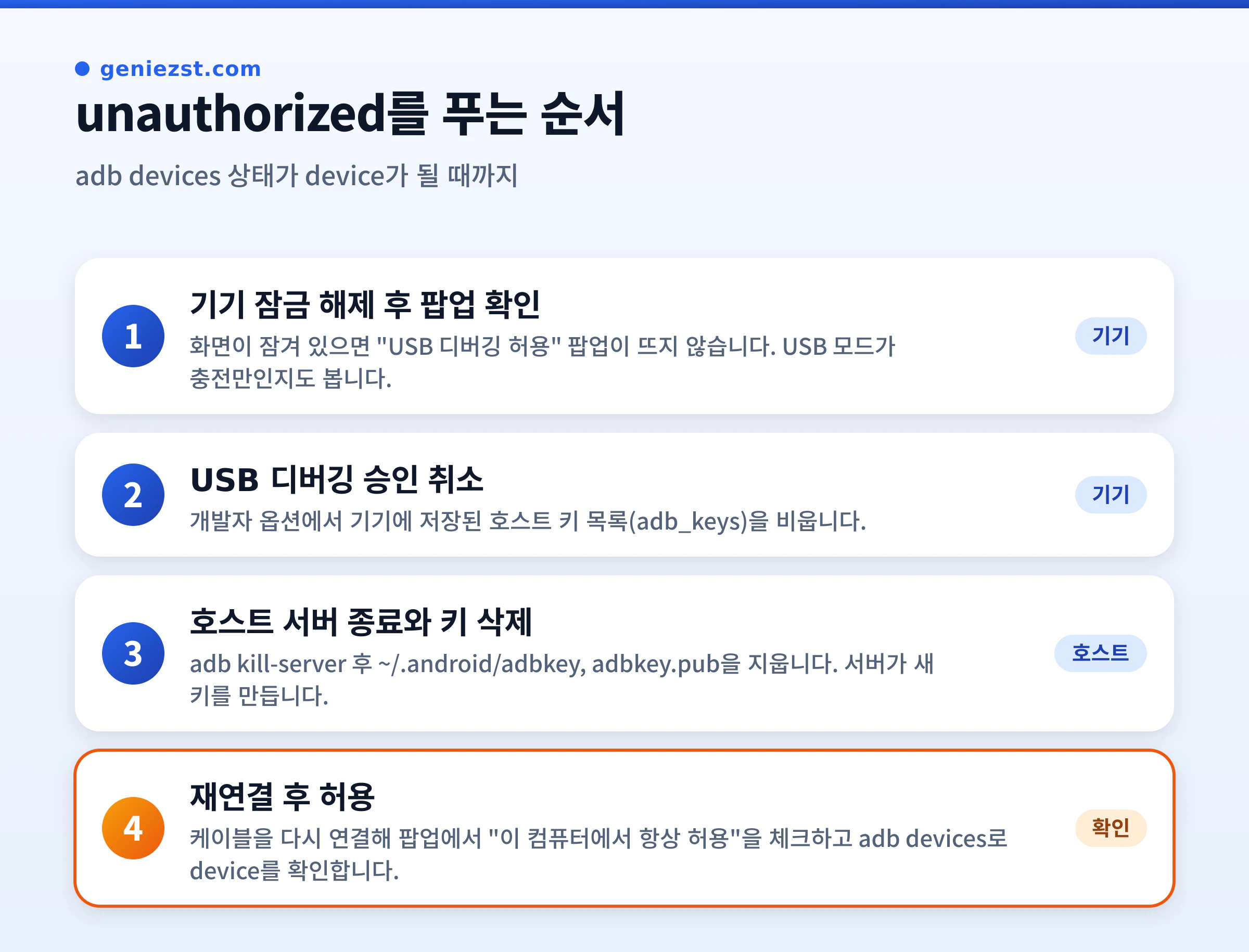
호스트 및 기기 인증 정보 초기화 단계별 해결법
기기에서 승인 대화 상자가 다시 뜨지 않거나 키 불일치로 unauthorized가 해제되지 않는다면, 호스트의 ADB 서버와 양측의 키 캐시를 완전히 초기화해야 합니다.
- 기기에서 "개발자 옵션"으로 이동합니다.
- "USB 디버깅 승인 취소" 옵션을 탭하여 기존에
/data/misc/adb/adb_keys에 기록된 호스트 공개 키 목록을 모두 삭제합니다. - 호스트 터미널에서 실행 중인 ADB 서버를 중단합니다.
- 호스트에 생성된 기존 RSA 키 쌍을 삭제합니다.
- 케이블을 분리했다가 다시 연결하고 ADB 서버를 구동합니다.
# 1. 호스트의 실행 중인 ADB 서버 종료
adb kill-server

# 2. Linux 및 macOS 환경에서 기존 키 쌍 제거
rm -f ~/.android/adbkey ~/.android/adbkey.pub
Windows 명령 프롬프트(CMD) 환경이라면 다음과 같이 키 파일을 정리합니다.
:: Windows 환경에서 기존 키 쌍 제거
del "%USERPROFILE%\.android\adbkey"
del "%USERPROFILE%\.android\adbkey.pub"

:: ADB 서버 재시작 및 기기 목록 갱신
adb devices
adb kill-server 실행 후 다음 ADB 명령어를 입력하면 데몬이 없는 것을 감지하고 서버가 백그라운드에서 자동으로 다시 시작됩니다. 이때 호스트에 새 RSA 키 쌍이 자동으로 만들어집니다.
호스트에서 adb kill-server를 실행하거나 adbkey 파일을 삭제하더라도 안드로이드 기기 내부의 승인 목록이 자동으로 초기화되지는 않습니다. 반드시 단말기 메뉴의 "USB 디버깅 승인 취소"를 병행해야 새로운 키 교환 프로세스가 정상 유도됩니다.
Doze 상태에서 백그라운드 작업을 테스트하다가 연결이 끊긴다면 안드로이드 백그라운드 작업이 늦게 도는 이유와 Doze 대응도 참고하세요.
Wi-Fi 기반 무선 디버깅 환경의 인증 설정
USB 연결 없이 네트워크를 통해 디버깅하는 경우에도 동일한 RSA 보안 메커니즘이 적용됩니다. 안드로이드 버전에 따라 무선 디버깅 승인 방식에 차이가 있습니다.
Android 11(API 레벨 30) 이상 무선 디버깅
Android 11부터는 개발자 옵션 내에 "무선 디버깅" 기능이 통합되었습니다.
- 기기를 호스트 컴퓨터와 동일한 Wi-Fi 네트워크에 연결합니다.
- 개발자 옵션에서 "무선 디버깅" 토글을 켭니다.
- "페어링 코드로 기기 페어링"을 선택하면 화면에 IP 주소, 포트 번호, 페어링 코드가 표시됩니다.
- 호스트 터미널에서 다음 명령을 실행하여 페어링과 연결을 수행합니다.
# 기기 화면에 표시된 페어링 정보 입력 (안내된 포트와 코드 사용)
adb pair <기기_IP_주소>:<페어링_포트>

# 페어링 완료 후 무선 디버깅 연결 포트로 접속
adb connect <기기_IP_주소>:<연결_포트>
Android 10 이하 Wi-Fi 디버깅
Android 10 이하 기기에서는 페어링 기능이 없으므로 최초 1회는 반드시 USB 연결을 통한 RSA 키 승인이 선행되어야 합니다.
# USB로 연결되어 adb devices 상 'device'로 인식된 상태에서 TCP/IP 포트 개방
adb tcpip 5555

# USB 케이블 분리 후 IP 주소로 원격 연결
adb connect <기기_IP_주소>:5555
해결 상태 검증 체크리스트
모든 초기화 및 키 교환 절차를 완료했다면 터미널에서 연결 상태가 정상 전환되었는지 검증합니다.
adb devices실행 시 단말기 시리얼 옆 상태가device로 출력되는가?adb shell실행 시 단말기 내부 명령 프롬프트 진입이 정상적으로 이루어지는가?- 호스트의
~/.android/또는%USERPROFILE%\.android\디렉터리에adbkey및adbkey.pub파일이 생성되었는가?
# 최종 연결 상태 검증
adb devices

# 셸 진입 테스트
adb shell getprop ro.build.version.release
명령어 실행 결과 device 상태가 확인되고 셸 명령을 통해 안드로이드 OS 버전 정보가 정상 반환된다면 인증 과정이 성공적으로 완료된 것입니다.
보안상 주의
USB 디버깅은 강력한 시스템 제어 권한을 호스트에 부여합니다. adbd 데몬이 무단으로 활성화된 상태의 단말기가 공용 충전기나 비인가 컴퓨터에 연결될 경우 심각한 보안 위협이 발생할 수 있습니다.
- 공용 PC 사용 주의: 공용 환경이나 타인의 컴퓨터에서 디버깅을 수행할 때는 "이 컴퓨터에서 항상 허용" 옵션을 절대 체크하지 마십시오.
- 디버깅 작업 완료 후 비활성화: 테스트나 디버깅 세션이 종료되면 개발자 옵션에서 "USB 디버깅" 토글을 꺼두는 습관이 안전합니다.
- 정기적인 권한 회수: 실무 테스트 기기를 여러 작업자가 공유하는 환경이라면 정기적으로 "USB 디버깅 승인 취소"를 수행하여 불필요하게 축적된 호스트 키 지문들을 정리해야 합니다.
자주 묻는 질문 (FAQ)
Q. '이 컴퓨터에서 항상 허용'을 눌렀는데도 케이블을 다시 꽂으면 unauthorized가 발생합니다.
호스트 컴퓨터의 %USERPROFILE%\.android\ 또는 ~/.android/ 디렉터리에 대한 쓰기 권한이 없어서 adbkey가 매번 새로 임시 생성되거나, 보안 소프트웨어에 의해 해당 파일이 삭제/격리되는지 확인해야 합니다. 호스트에 기존 키가 보존되지 않으면 기기는 매번 새로운 호스트로 인식합니다.
Q. 기기 화면에 'USB 디버깅 허용' 대화 상자가 전혀 뜨지 않습니다.
기기가 잠겨 있는지 먼저 확인하십시오. 화면 잠금을 해제한 후에도 팝업이 뜨지 않는다면, 개발자 옵션에서 "USB 디버깅"을 껐다가 다시 켜거나, "USB 디버깅 승인 취소"를 실행한 뒤 USB 케이블을 다시 연결하십시오.
Q. adb kill-server를 실행해도 기기의 인증 목록이 초기화되지 않는 이유는 무엇인가요?
adb kill-server는 호스트 컴퓨터 메모리에 상주하는 ADB 서버 프로세스를 종료할 뿐입니다. 이미 기기 내부 저장소(/data/misc/adb/adb_keys)에 기록된 호스트 공개 키 정보는 단말기 설정 내 "USB 디버깅 승인 취소"를 명시적으로 실행해야만 삭제됩니다.